 GLPMGR
Guia do usuário
Como usar o GLPMGR
Um passeio tranquilo por tudo o que o GLPMGR faz, um passo de cada vez. Vá no seu ritmo. Nada aqui é orientação médica, e o app funciona igualmente bem se você usar só as partes de que precisa.
Primeiros passos
Não é preciso criar conta. Abra o GLPMGR e um tutorial rápido pergunta como você usa seu medicamento (injeções, comprimidos ou ambos) e mostra o app. Você pode rever quando quiser em Ajustes → Sobre → Rever o tutorial.
Vale a pena fazer três coisas primeiro:
- Configure seu esquema de doses para o GLPMGR saber quando é sua próxima dose (veja Seu esquema de doses).
- Permita as notificações quando o app pedir, se quiser lembretes. Você pode mudar isso depois nos Ajustes do iPhone.
- Registre seu peso se quiser ver seu progresso. É totalmente opcional.
O app tem quatro abas na parte de baixo (ou em cima, no iPad): Hoje, Jornada, Sintomas e Ajustes.
A tela Hoje
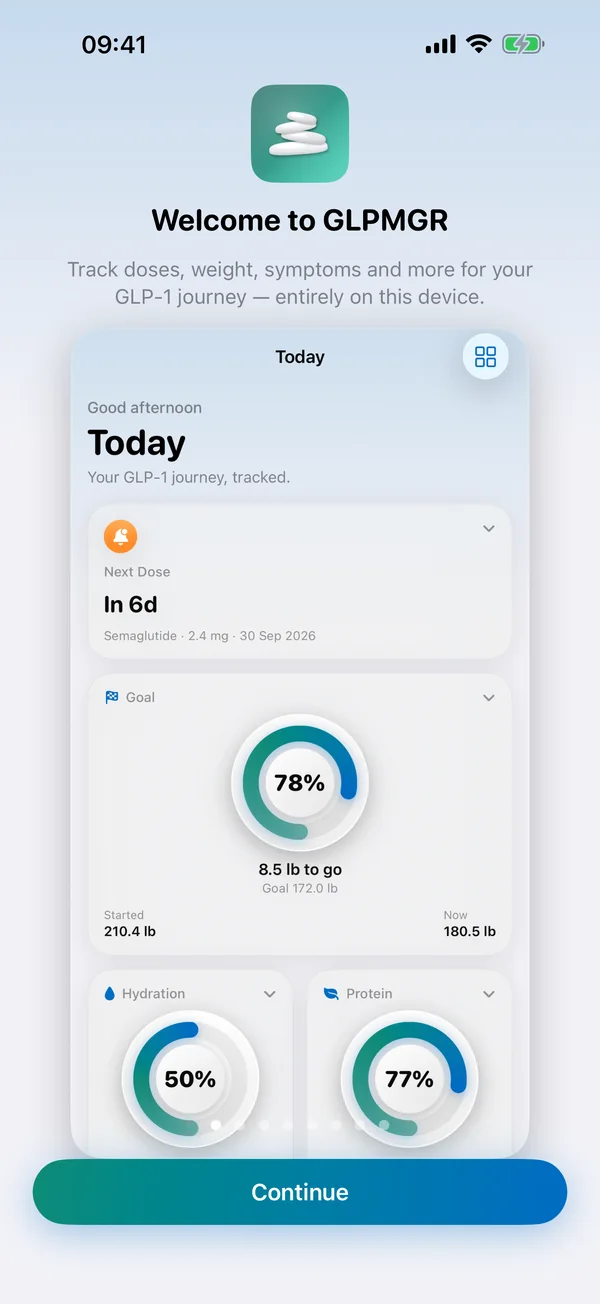
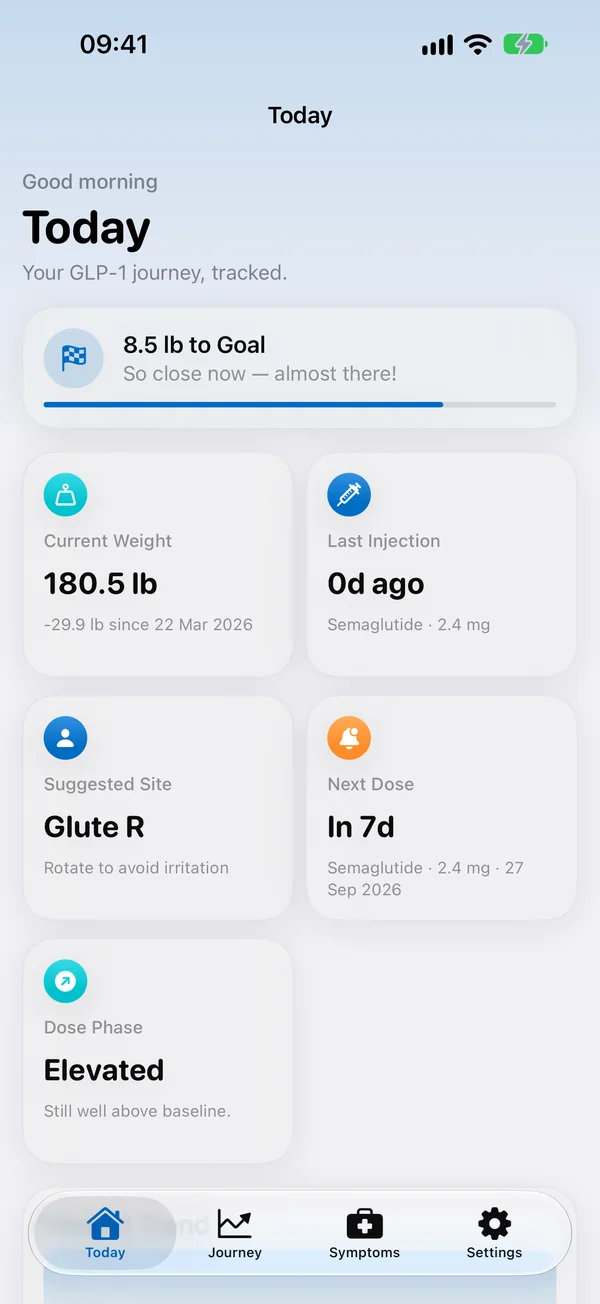
Hoje é a sua página para ver tudo de relance. Próxima dose mostra quanto falta para sua próxima dose, onde e quando você aplicou da última vez, e tem Registrar injeção ali mesmo.
Registro rápido é uma fileira de botões de um toque. Um copo de água ou uma porção de proteína é registrado na hora, com o tamanho de copo e de porção que você escolheu, e por alguns segundos dá para tocar em Desfazer se foi sem querer. Peso e Fazer check-in abrem seus formulários curtos. A proteína faz parte do Premium.
Os outros blocos mostram uma coisa cada, como Sua jornada (como seu peso variou, com cada dose marcada), sua meta, a água ou seu último local de injeção.
- Ver mais: toque na setinha de um bloco para abri-lo e toque de novo para fechar.
- Mudar um bloco: toque e segure para ver opções para diminuir ou aumentar, mover ou ocultar o bloco, ou Ver tendências para uma página de gráficos.
- Organizar tudo: toque no botão de grade no canto superior direito (Personalizar Hoje). Arraste os blocos para mudar a ordem, toque no olho para ocultar ou mostrar um bloco e use ··· para mudar o tamanho. Restaurar padrão deixa tudo como era.
Quando uma dose está na hora, o bloco Próxima dose vai para o topo e fica lá até você registrá-la.
No iPad na horizontal, Hoje cabe em uma tela só: Próxima dose ao lado de Sua jornada, Registro rápido embaixo e depois sua meta, a água, sua semana, quando cada local de injeção foi usado pela última vez e seus registros recentes.
No iPhone Duo, abra o aparelho e Hoje fica organizado do mesmo jeito, em uma só tela larga. Deixe-o meio aberto sobre a mesa, com a dobra na horizontal: a metade de cima mostra sua próxima dose, sua meta e a água, e a de baixo tem Registrar injeção e Registro rápido. Se você registrar uma dose assim, a metade de cima mostra onde você aplicou antes e a de baixo, os botões de cada local. Fechado, a tela externa funciona como qualquer iPhone.
Sequências (Ajustes → Incentivo → Sequências, desativadas até você ativar): dias seguidos em que você registra qualquer coisa, água, proteína ou um check-in. Nunca as doses: tome-as como quem prescreveu orientou, não para manter uma sequência. Com Um dia de descanso por semana, um dia sem registro por semana não encerra a sequência. Quando uma sequência termina, nada é dito, uma nova começa e o seu recorde fica guardado.
Incentivo (Ajustes → Incentivo, desativado até você ativar): marcos pelo que você registra e pelo tempo da sua jornada, um aviso em Hoje quando você chega a um deles (para compartilhar, se quiser), Seu jardim, um bloco de Hoje com uma planta que cresce com os dias em que você registra algo, palavras gentis depois de uma dose e uma mensagem opcional no domingo à noite. Ele nunca leva seu peso em conta.
Registrar uma dose
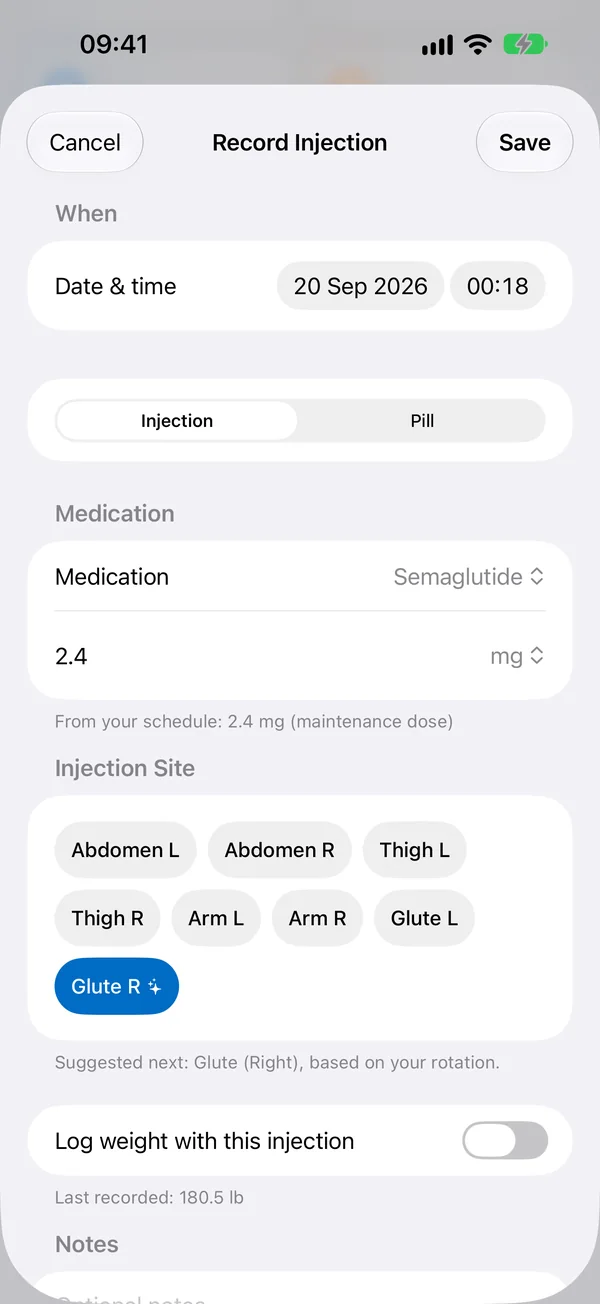
Toque em Registrar injeção no bloco Próxima dose, em Hoje, ou em Jornada. Tudo cabe em uma tela só.
- Confira o medicamento e a dose. Se você tem um esquema, a dose já vem preenchida, inclusive a etapa certa se você estiver aumentando a dose.
- Escolha o local de injeção entre as áreas indicadas pelo fabricante do seu medicamento (veja Locais de injeção).
- Mude a data e hora se estiver registrando depois, adicione observações e toque em Salvar.
Você também pode registrar seu peso ao mesmo tempo com Registrar peso com esta injeção. Se você toma comprimido, o registro funciona do mesmo jeito, só que sem local de injeção.
Errou algo? Abra o registro em Jornada → Linha do tempo para alterar ou apagar.
Seu esquema de doses e as etapas de dose
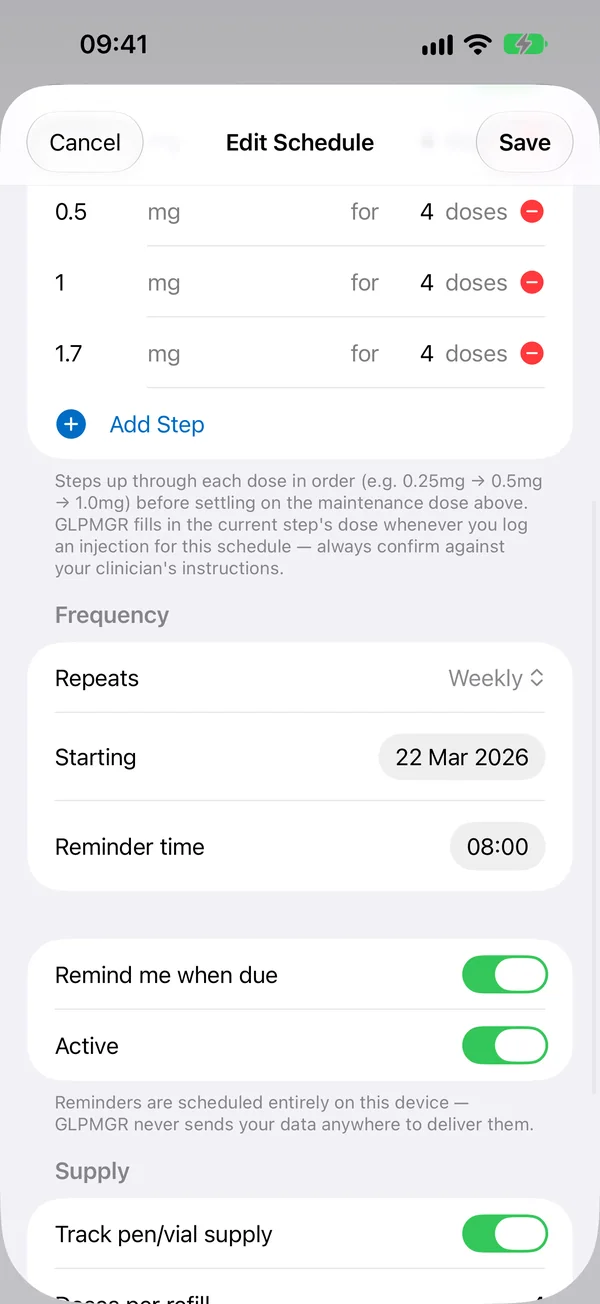
Vá em Ajustes → Esquema de doses e toque para adicionar ou editar um esquema.
- Medicamento e dose: a dose que você toma. Se você usa etapas de dose, sua dose atual é a da etapa em que você está, e esta dose passa a valer quando as etapas terminam.
- Frequência: com que frequência se repete (Repetição, por exemplo Semanal), a data de início (Inicial) e o Horário do lembrete.
- Etapas de dose: a maioria dos medicamentos GLP-1 começa com uma dose baixa que aumenta ao longo de algumas semanas (os médicos chamam isso de titulação), e algumas pessoas diminuem depois. Ative Usar etapas de dose, adicione a dose de cada etapa e escolha quantas doses você toma nela. O GLPMGR passa você para a etapa seguinte conforme você registra as doses. Confira sempre com o que seu médico, enfermeiro ou farmacêutico orientou.
- Estoque: ative Controlar estoque de caneta/frasco e informe quantas doses você tem. Cada dose registrada é descontada, e o GLPMGR avisa quando estiver acabando. Toque em Repor agora quando conseguir mais.
O GLPMGR nunca calcula nem recomenda uma dose. Ele só segue o esquema que você informa.
Configuração da jornada. O jeito mais fácil de configurar seu medicamento: Ajustes → Esquema de doses → Configurar com ajuda, ou Configure seu medicamento em Hoje. São algumas perguntas simples, uma de cada vez: qual medicamento, em que ponto da jornada você está (prestes a começar, subindo nas etapas de dose, na dose de manutenção, diminuindo ou fazendo uma pausa), suas etapas de dose e em qual você está, com que frequência você toma e quando é a próxima dose. No fim, mostra tudo em frases antes de salvar.
Começar no meio do caminho. Se você já vem tomando o medicamento, diga em qual etapa de dose está e quantas doses já tomou nela, e o GLPMGR continua dali. Você também pode adicionar suas doses anteriores, uma linha para cada dose que você usou (por exemplo 0,5 mg toda semana, de 1º a 29 de ago.), ou preenchê-las a partir das suas etapas de dose. As doses anteriores aparecem no histórico e no relatório para o médico, mas não mudam seus locais de injeção, o estoque nem o nível do medicamento.
Vindo de outro app? Escolha Eu usava outro app na configuração da jornada e adicione suas doses anteriores, para seu histórico continuar de onde parou. Se o app antigo exporta suas doses como planilha (um arquivo CSV), escolha Importar doses de uma planilha, ou Ajustes → Dados e backup → Importar doses de outro app: o GLPMGR lê a data e a dose de cada linha no seu iPhone, mostra o que encontrou e nunca adiciona uma dose duas vezes.
Algo mudou? Quando sua dose sobe ou desce, você chega à dose de manutenção, faz uma pausa, recomeça ou termina, toque em Próxima dose em Hoje e depois em Algo mudou? (ou encontre no menu + da Jornada e no Esquema de doses). A mudança fica registrada na sua linha do tempo e, se você quiser, seu esquema é atualizado. O GLPMGR nunca muda sua dose por conta própria.
Em que ponto da jornada você está. Próxima dose mostra sua fase, por exemplo Aumentando a dose · desde 3 de out. ou Manutenção, com base no que você informou ao GLPMGR, ou nas suas etapas de dose, se você não informou.
Em que etapa você está. Cada etapa do seu esquema mostra Feito, Concluída · dose anterior, Agora · dose atual (com quantas doses dela você já registrou) ou Próxima. Numa etapa que você acabou de alcançar, aparece nova dose, e a partir daí a dose dessa etapa vem preenchida quando você registra uma dose deste esquema, então confira na primeira vez. Próxima dose em Hoje diz em qual etapa você está, por exemplo Etapa 2 de 2, ou Etapas de dose concluídas quando todas terminarem.
Doses atual e anteriores. Sempre que sua dose muda, por uma etapa de dose ou manualmente, e também na Manutenção, a nova dose passa a ser sua dose atual a partir da primeira vez que você a registra, e as mais antigas, suas doses anteriores. Com a Manutenção ativada, elas são sua dose de manutenção atual e, para as doses desde que você ativou, doses de manutenção anteriores. Seu esquema as lista em Suas doses, Próxima dose mostra sua dose atual e, quando você registra uma dose diferente da atual, o GLPMGR indica que é uma mudança de dose.
Abrir seu esquema a partir de Hoje. Toque em Próxima dose em Hoje e depois em Esquema de doses para ver e alterar seu esquema e as etapas.
Doses em dias fixos. Se você toma o medicamento em dias fixos da semana, escolha Repetição → Em dias definidos no seu esquema e ative cada dia, com seu próprio horário (por exemplo segunda às 08:00 e quinta às 20:00). Próxima dose, os lembretes e o Apple Watch seguem esses dias. Uma dose registrada até 12 horas antes conta como a daquele dia.
Quando seu tratamento muda. Se sua dose for reduzida, aumentada, pausada, interrompida ou retomada, toque em + na Jornada e escolha Registrar mudança no tratamento. A mudança fica marcada nos gráficos de peso, na linha do tempo e no relatório para o médico. Salvar nunca altera seu esquema; depois, o GLPMGR oferece abrir o esquema para você mesmo atualizar.
Sem registro. Ajustes → Esquema de doses lista as doses que seu esquema previa nas últimas 12 semanas e que não têm registro. Toque em Adicionar dose se você tomou, para seu histórico e suas etapas de dose ficarem certos, ou em Não tomada para tirá-la da lista. Uma dose tomada com atraso não aparece: ela faz o esquema avançar.
Lembretes
O GLPMGR pode lembrar você de:
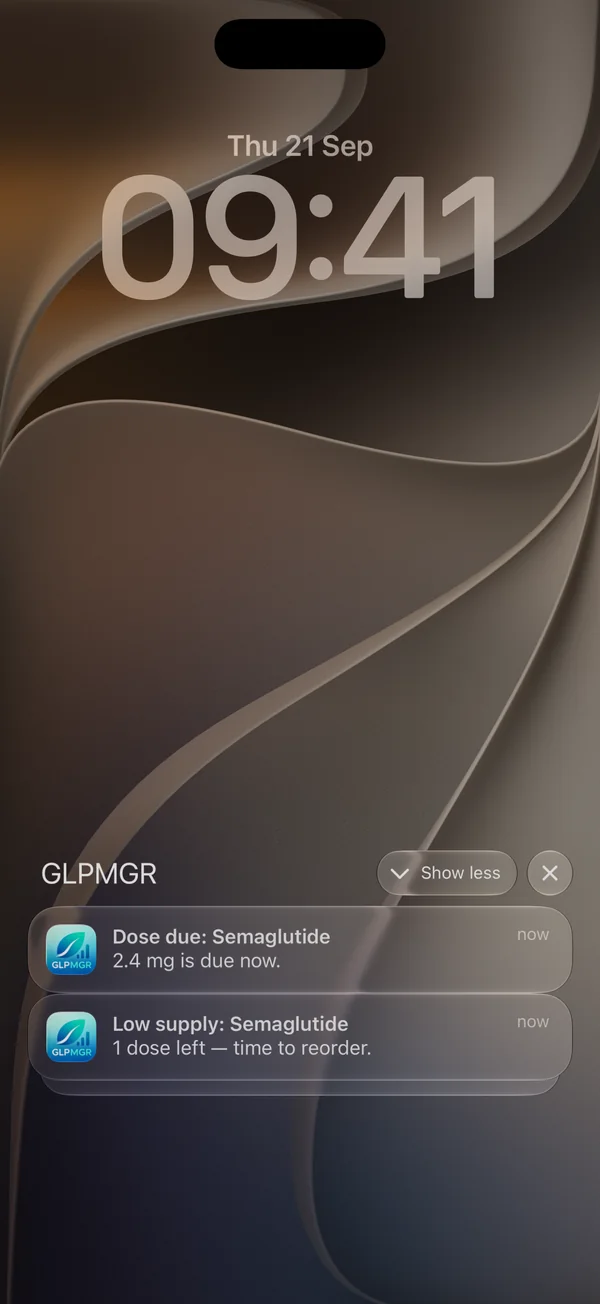
- Doses, no horário do lembrete do seu esquema (ative Lembrar na hora).
- Estoque baixo, quando sua caneta, frasco ou receita estiver acabando.
- Água, ao longo do dia, se quiser (Ajustes → Água → Lembrar de beber água). Os lembretes param quando você atinge sua meta.
- Uma pesagem semanal, no dia e horário que você escolher (Ajustes → Lembretes). Nunca menciona seu peso.
Em Ajustes → Lembretes você também pode adicionar um aviso prévio antes de cada dose, um lembrete de acompanhamento se ela não for registrada, um check-in de efeitos colaterais e um lembrete de proteína à noite, e ativar Ocultar nomes dos medicamentos. Todo lembrete de dose tem os botões Registrar dose e Adiar.
Os lembretes são configurados no seu dispositivo, então nada é enviado de um servidor. Não está recebendo? Confira se as notificações do GLPMGR estão ativadas em Ajustes → Notificações do iPhone.
Locais de injeção e o mapa corporal
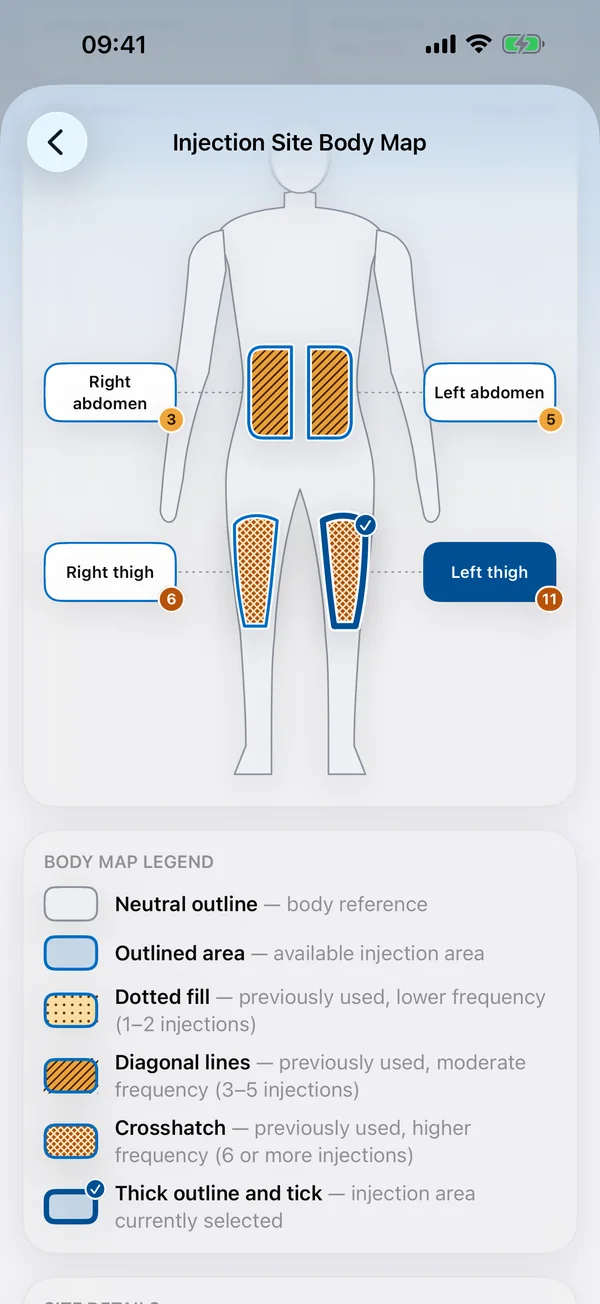
O GLPMGR só mostra as áreas de injeção que o fabricante do seu medicamento indica para a sua região, tiradas da bula oficial. Confira ou mude sua região em Ajustes → Orientação sobre locais de injeção.
Com o Premium, o mapa corporal mostra essas áreas numa figura simples, sombreadas conforme a frequência com que você usou cada uma, para você ver seu próprio histórico de relance. Abra pelo bloco Local de injeção ou em Ver mapa corporal ao registrar uma dose.
O GLPMGR nunca diz onde aplicar a próxima injeção e não é orientação médica. Seu médico, enfermeiro ou farmacêutico pode mostrar como e onde aplicar. Veja de onde vem cada lista.
Peso e sua meta
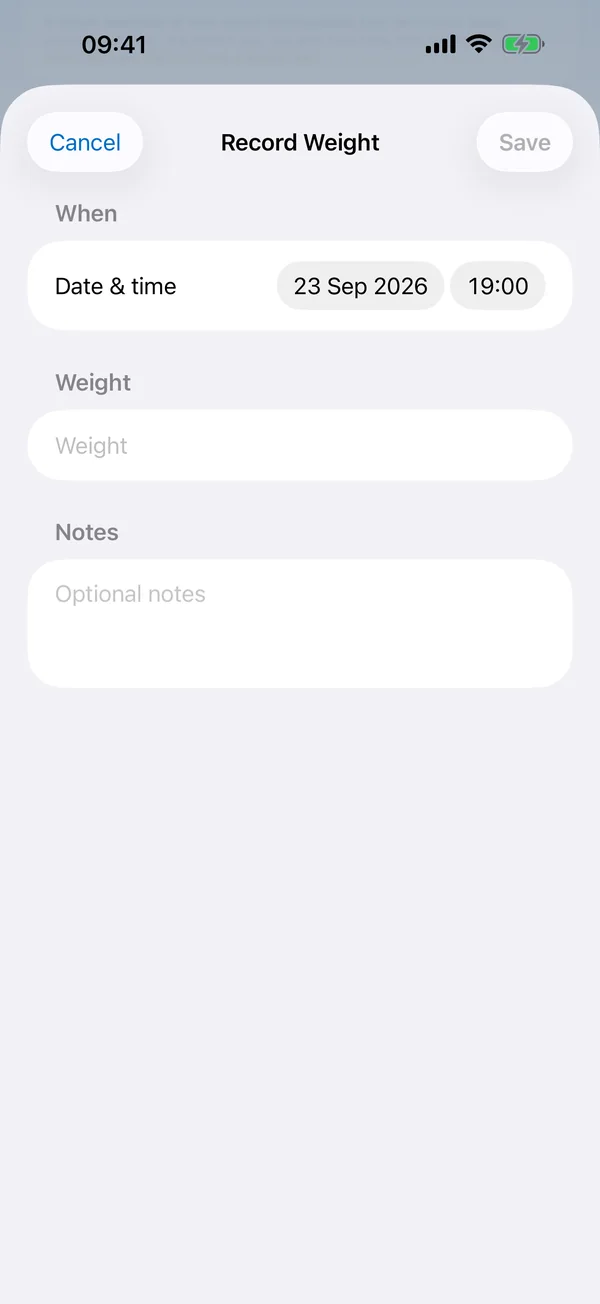
Toque em Registrar peso em Hoje ou Jornada. Abre um cartão rápido com seu último peso: ajuste e toque em Salvar, ou em Editar detalhes para adicionar observações ou mudar a data. Escolha quilogramas, libras ou stones em Ajustes → Unidades e padrões.
Se quiser uma meta, defina em Ajustes → Meta de peso. Quem escolhe é você, e o GLPMGR não sugere um número. Cada corpo reage de um jeito, e o peso naturalmente sobe e desce de um dia para o outro, então a tendência ao longo das semanas diz mais do que qualquer pesagem isolada.
Toque e segure o bloco de peso ou de meta e escolha Ver tendências para ver seu peso ao longo do tempo, com cada dose marcada. Quando você chega à meta, o Modo manutenção pode mostrar sua média recente ao lado de uma faixa que você escolhe.
Efeitos colaterais e sintomas
Efeitos colaterais como náusea, cansaço ou prisão de ventre são comuns, principalmente depois que a dose aumenta. Não são sinal de que você está fazendo algo errado.
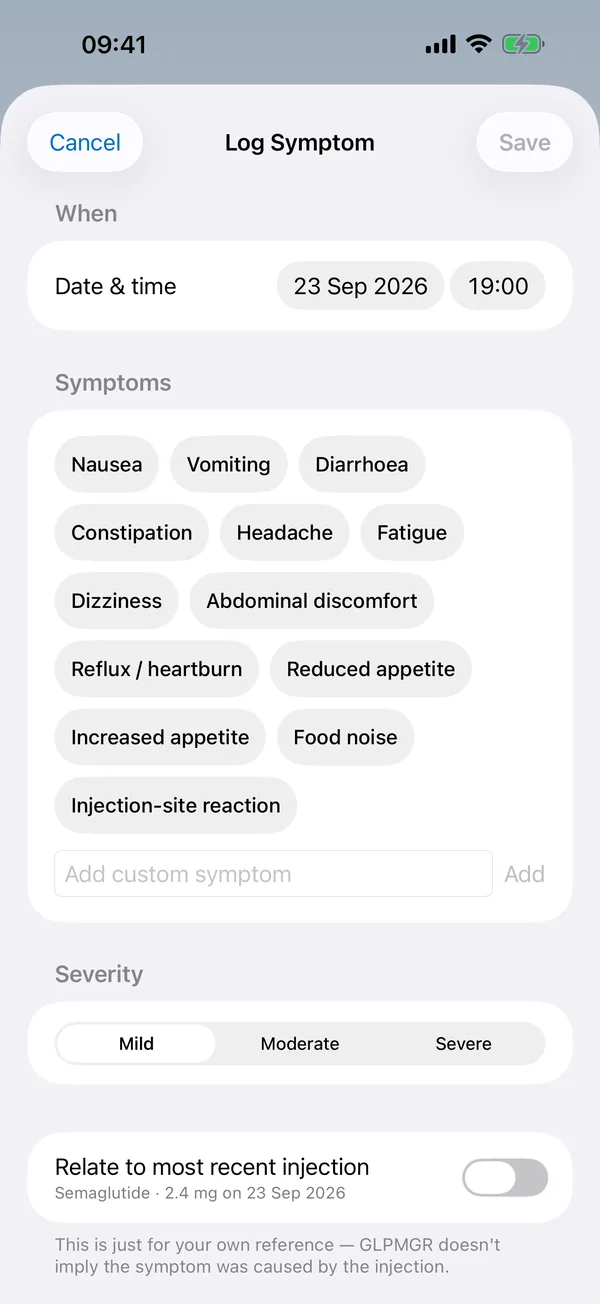
Vá na aba Sintomas e toque em Registrar sintoma. Escolha o que você está sentindo, com que força (Intensidade), quando, e observações. Ative Relacionar com a injeção mais recente se quiser ver o sintoma junto com aquela dose.
Com o Premium, a Jornada mostra em quais dias depois de uma dose seus sintomas costumam aparecer, a partir dos seus próprios registros. É um registro para conversar com seu médico ou enfermeiro, não um diagnóstico. Se algum efeito colateral preocupar você, fale com eles.
Check-in diário. Apetite, energia e sono de 0 a 10, e intestino: responda o que quiser. Se for mais fácil, escolha Em relação à última vez no topo e responda Muito menor, Menor, Igual, Maior ou Muito maior; o GLPMGR salva isso como um passo a partir da sua última resposta, para seus gráficos continuarem como antes.
Apetite por semana fica abaixo do seu peso em Tendências do peso, com as mudanças no tratamento marcadas.
Água e proteína
Água é grátis. Ative em Ajustes → Água, defina uma meta diária e o tamanho do copo, e toque em + Copo no bloco Água cada vez que beber algo.
Proteína faz parte do Premium. Ative em Ajustes → Proteína, defina uma meta diária e uma porção habitual, e toque em + no bloco Proteína para adicionar uma porção.
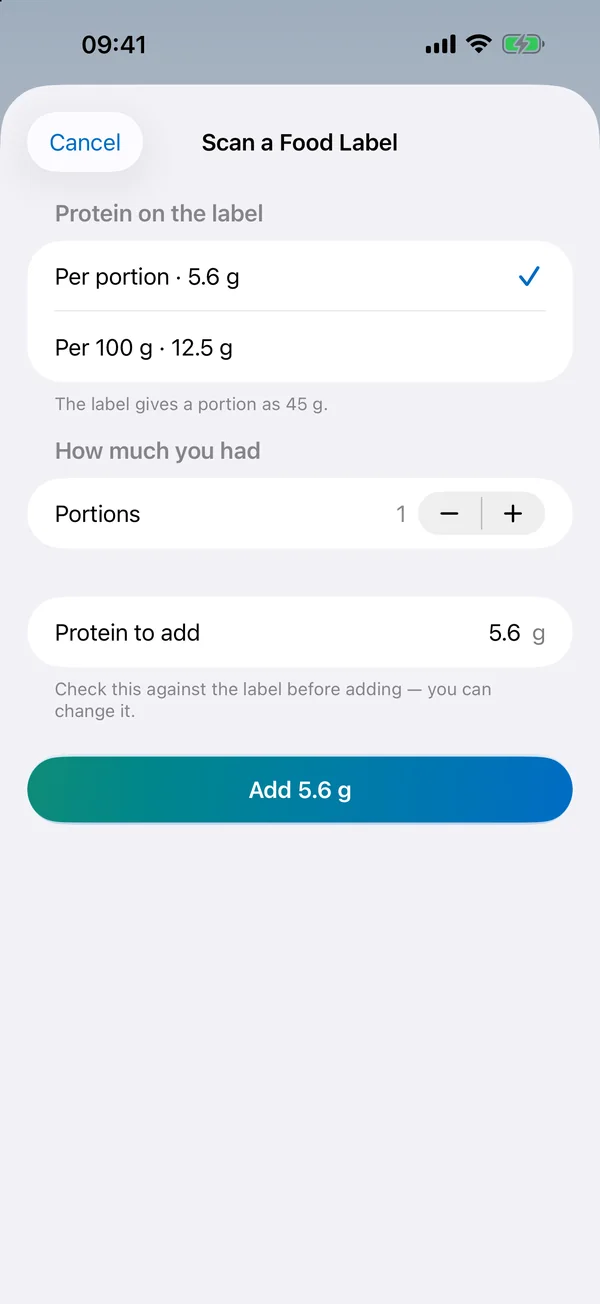
Para saber a proteína de um alimento, abra o bloco Proteína e toque em Buscar ou ler um alimento: busque entre milhares de alimentos, escolha um recente, leia um código de barras ou toque em Ler um rótulo nutricional. Para um rótulo, tire ou escolha uma foto da tabela nutricional, escolha o valor que se aplica (por porção ou por 100 g), diga quanto você comeu, confira o total e toque em Adicionar. A foto é lida no seu dispositivo e não fica guardada.
Favoritos. Em Buscar ou ler um alimento, deslize um alimento para a esquerda (ou toque e segure) e toque em Adicionar aos favoritos. Seus favoritos aparecem primeiro da próxima vez e vêm na frente quando você busca.
Foto, voz ou texto (iOS 27 com Apple Intelligence): tire uma foto da refeição, diga o que comeu ou digite (por exemplo dois ovos com torrada e um café com leite). A Apple Intelligence identifica os alimentos no seu iPhone, a proteína vem das tabelas de alimentos, e você confere a lista antes de qualquer coisa ser adicionada.
Apoio muscular (Ajustes → Saúde → Apoio muscular, desativado até você ativar): um bloco de Hoje com sua média de proteína por dia nos últimos 7 dias e seus treinos de força desta semana, lidos do Saúde na hora de mostrar e nunca guardados. Você pode definir seu próprio número diário de proteína para ver os dias em que chegou a ele.
Glicose
Se você mede sua glicose, ative Ajustes → Glicose. Você pode digitar as medições no bloco Glicose, ou lê-las do Saúde, se seu medidor ou sensor as salva lá (ative Ler a glicose do Saúde em Ajustes → Saúde).
Escolha mmol/L ou mg/dL em Ajustes → Unidades e padrões. Com o Premium, você tem gráficos de glicose junto com suas doses. O GLPMGR não classifica nem comenta suas medições. Converse com seu médico ou enfermeiro sobre o que seus números significam para você.
Sua própria faixa. Em Ajustes → Glicose → Sua própria faixa, digite a faixa que sua equipe de saúde passou, na sua unidade. Ela aparece como uma faixa cinza simples atrás das medições. O GLPMGR nunca a preenche nem colore uma medição.
Jornada e tendências
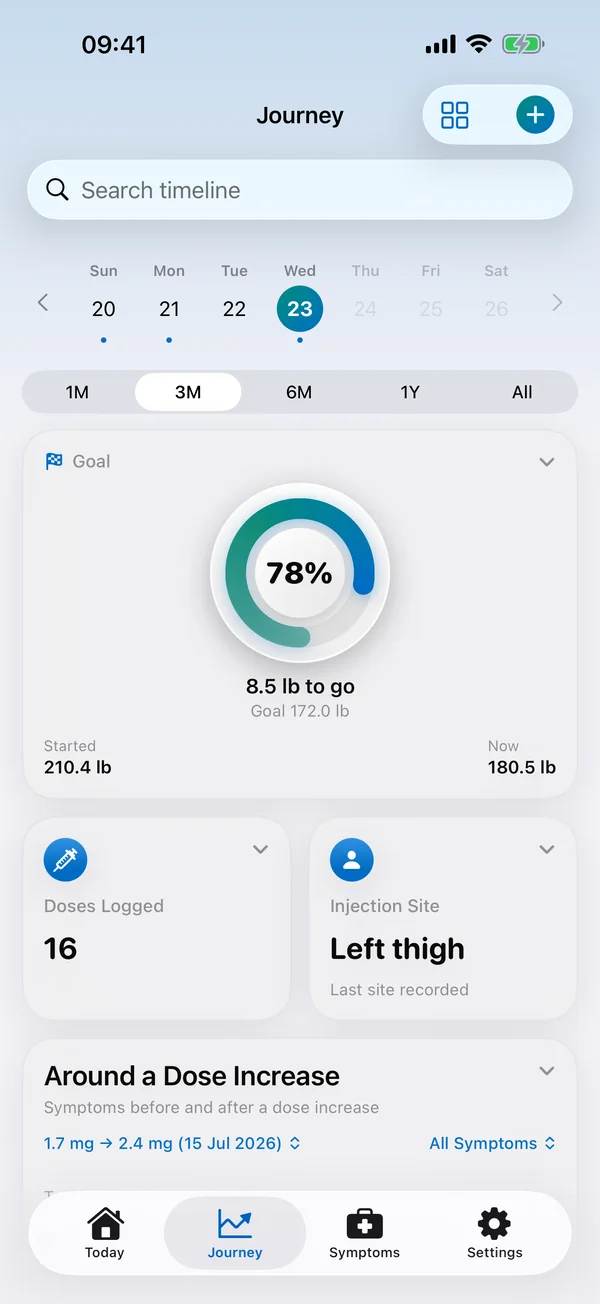
A aba Jornada reúne tudo: gráficos do seu peso e das doses, suas fotos e medidas, e uma Linha do tempo com todos os registros, onde você pode buscar. Use o período no topo para olhar semanas ou meses para trás.
Todo bloco com tendências tem uma página Ver tendências, com médias por semana ou por mês. Com o Premium, o gráfico Nível estimado do medicamento mostra mais ou menos quanto medicamento pode estar no seu corpo entre as doses. É uma estimativa feita a partir das doses registradas, não um exame de sangue.
Compartilhar progresso cria uma imagem com seu peso inicial e atual e as injeções que você registrou, para compartilhar só se você quiser.
Nível do medicamento: média de 7 dias. Em Ajustes → Aparência, ative Nível do medicamento: média de 7 dias para ver uma linha tracejada com a média da estimativa em 7 dias, que deixa a direção geral mais fácil de ver em meio aos picos semanais.
Fotos de progresso e medidas
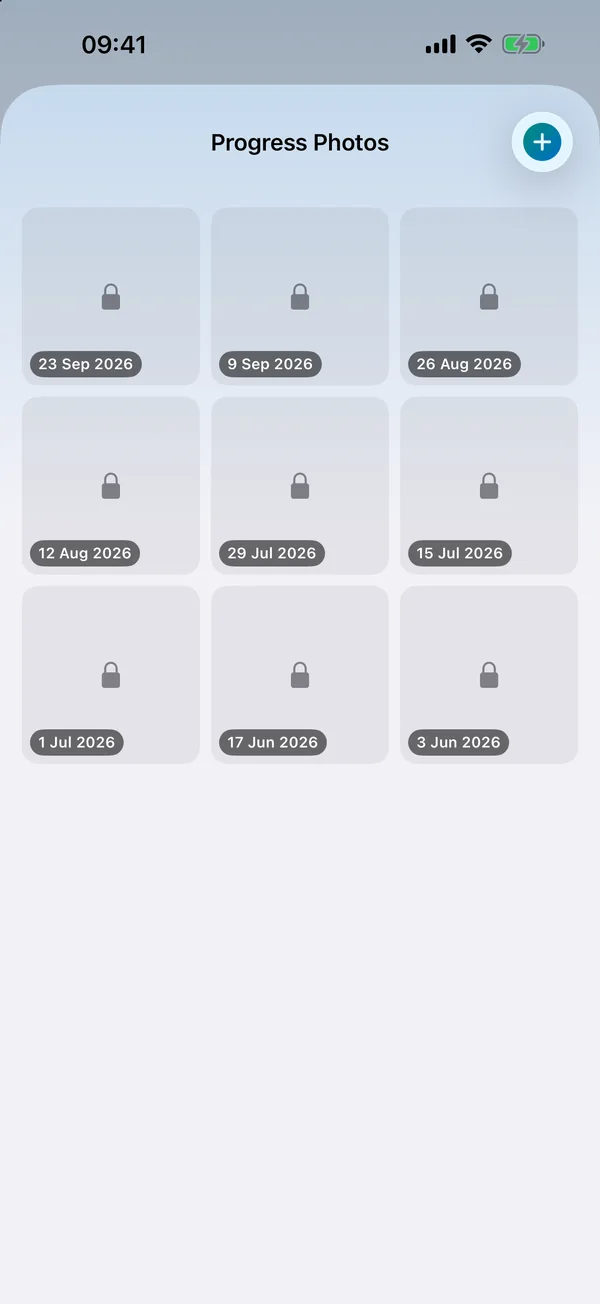
Com o Premium, você pode adicionar fotos de progresso e medidas do corpo pela Jornada (Adicionar foto, Registrar medidas).
Tirar uma foto usa a câmera e mostra, bem de leve sobre a imagem, sua última foto na mesma pose, para cada foto ficar alinhada; na primeira vez, um contorno ajuda você a ficar na mesma posição. Escolha Frente, Lado ou Costas para cada foto, e Fotos de progresso pode mostrar uma pose de cada vez.
Para ver quanto você já avançou, toque em Comparar nas suas fotos e escolha duas. Lado a lado e Empilhadas mostram uma junto da outra; Cortina coloca as duas no mesmo quadro, e você arrasta para passar da mais antiga para a mais recente; Transição passa de uma para a outra aos poucos, com o controle deslizante ou sozinha, com Reproduzir. Cada uma mostra a data e o peso registrado mais próximo dela, e o botão no canto superior direito abre em tela cheia.
Em Comparar, o botão de compartilhar cria uma imagem de antes e depois no seu celular: as duas fotos lado a lado, com as datas e, se quiser, a variação de peso. Os rostos ficam desfocados, a menos que você desative isso. O botão de filme em Fotos de progresso cria um timelapse com todas as fotos de uma pose. Nada sai do GLPMGR até você compartilhar ou salvar.
As fotos são privadas: ficam guardadas com criptografia no seu dispositivo e ocultas até você desbloqueá-las com Face ID, Touch ID ou seu código. Elas voltam a ser bloqueadas quando você sai do app, ou na hora com Bloquear fotos. Você pode desativar o bloqueio em Ajustes → Bloquear fotos de progresso.
Apple Watch, widgets e a Tela Bloqueada
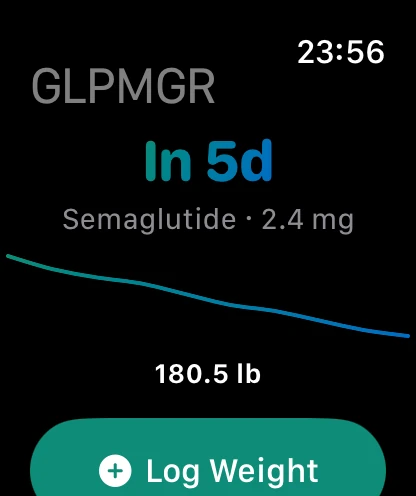
O app do Apple Watch mostra quanto falta para a próxima dose e a tendência recente do seu peso, e permite registrar o peso ou um copo de água pelo pulso. Ele é atualizado pelo iPhone automaticamente.
Com o Premium, adicione o widget Próxima dose à Tela de Início ou à Tela Bloqueada (toque e segure uma área vazia, toque em Editar e depois em Adicionar Widget), e veja uma contagem regressiva ao vivo até a próxima dose na Tela Bloqueada.
Widget de progresso, grátis para todos: a variação do seu peso desde o início e quanto falta para sua meta, na Tela de Início ou na Tela Bloqueada.
Próxima dose num canto do mostrador. Com o Premium, adicione Próxima dose a um canto de um mostrador como Infográfico ou Modular Compacto (toque e segure o mostrador, toque em Editar e deslize até os cantos). Como a temperatura no canto, mostra o tempo até a próxima dose em números grandes (dias e horas, como 1d 23h, depois horas, depois minutos, depois AGORA), com um medidor na borda que se esvazia à medida que a dose se aproxima. Nos mostradores coloridos, fica verde até a reta final (o último dia de uma dose semanal), depois âmbar, e vermelho quando a dose está na hora.
Siri e Atalhos
Com o Premium, você pode registrar e consultar coisas por voz no iPhone, iPad ou Apple Watch. Comece com “E aí, Siri” e termine com “no GLPMGR” (ou “no GLP Manager”):
- Registrar algo: “Registrar um copo de água no GLPMGR”, “Adicionar proteína no GLPMGR”, “Registrar meu peso no GLPMGR”, “Registrar minha dose no GLPMGR”, “Registrar um sintoma no GLPMGR” (ou diga o nome: “Registrar náusea no GLPMGR”) e “Registrar minha glicose no GLPMGR”.
- Perguntar: “Quando é minha próxima dose no GLPMGR?”, “Onde apliquei por último no GLPMGR?”, “Quanta água hoje no GLPMGR?”, “Quanta proteína hoje no GLPMGR?”, “Como está meu dia no GLPMGR?” e “Como está meu peso no GLPMGR?”
A Siri sempre confirma com você antes de registrar uma dose, para que uma palavra mal entendida nunca registre uma. Ela só diz o que você registrou, nunca dá conselhos. Tudo sobre sua dose, peso, sintomas ou glicose exige o iPhone ou o Watch desbloqueado e, com Ocultar nomes dos medicamentos ativado (Ajustes → Lembretes), a Siri nunca diz o nome do seu medicamento.
No Apple Watch, você pode registrar água, proteína, seu peso ou sua dose, e perguntar sobre a próxima dose, a água e a proteína de hoje ou seu peso. Sintomas, glicose e o último local de injeção ficam no iPhone e no iPad.
Todas as ações também estão no app Atalhos, incluindo Doses restantes, Adiar meu lembrete de dose, Abrir minha jornada e Abrir tendências, para você adicioná-las a um atalho, à Tela de Início ou ao botão de Ação, ou encontrá-las no Spotlight. Ajustes → Siri e Atalhos lista todas as frases.
Backup e compartilhar com seu médico
Seus dados ficam no seu dispositivo e não entram nos backups do iCloud nem do computador, então vale a pena fazer seu próprio backup de vez em quando. Vá em Ajustes → Dados e backup:
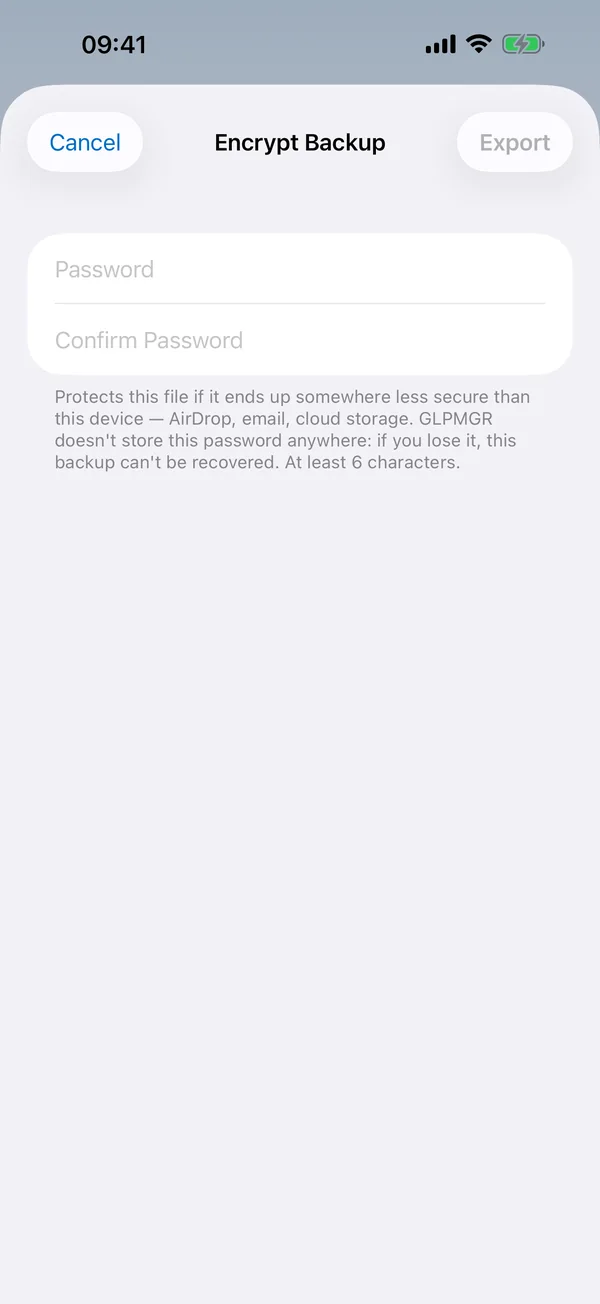
- Fazer backup de tudo (JSON) salva uma cópia completa, com fotos e ajustes, protegida por uma senha que você escolhe. Guarde bem a senha: ela não pode ser recuperada. Ative Lembrar de fazer backup para receber um lembrete leve.
- Ativar backups automáticos salva esse mesmo backup protegido sozinho, todo dia ou toda semana, quando você abre o GLPMGR e chegou a hora. Escolha uma pasta no Arquivos (No Meu iPhone, iCloud Drive ou um pen drive, por exemplo) e uma senha. O GLPMGR guarda os cinco mais recentes e apaga os mais antigos. A senha fica guardada neste dispositivo para os backups rodarem sozinhos; você vai precisar dela para restaurar em outro dispositivo.
- Restaurar de um backup (JSON) traz tudo de volta, neste dispositivo ou num novo.
- Exportar relatório para o médico (PDF) (Premium) cria um resumo organizado para compartilhar ou imprimir para uma consulta.
- Exportar uma planilha (CSV) gera seus registros num arquivo que abre no Numbers ou no Excel.
Você escolhe para onde vai cada arquivo, como Arquivos, AirDrop ou e-mail. Só o backup é protegido por senha, então guarde os outros num lugar privado.
Backups automáticos. Em Ajustes → Dados e backup → Backups automáticos, o GLPMGR salva sozinho um backup protegido por senha, todo dia ou toda semana, numa pasta que você escolhe no Arquivos (iCloud Drive, No Meu iPhone, um pen drive), e guarda os cinco mais recentes. A senha fica nas Chaves deste dispositivo. Restaure um deles com Importar.
Sincronização iPhone e iPad. Em Ajustes → Sincronização iPhone e iPad, toque em Mostrar um código neste iPhone num dispositivo e em Ler ou digitar um código no outro. A partir daí, sempre que o GLPMGR estiver aberto nos dois, na mesma rede Wi-Fi ou perto um do outro, eles mantêm as mesmas doses, pesos, fotos e todo o resto, nos dois sentidos, e de novo após cada alteração. Eles se comunicam diretamente: nada vai para o iCloud, o GLPMGR ou a iSafeNet, e só seus dispositivos pareados conseguem ler. Ajustes como lembretes, unidades e metas continuam próprios de cada dispositivo. Desparear interrompe a sincronização; os registros que já estão num dispositivo continuam lá.
Saúde
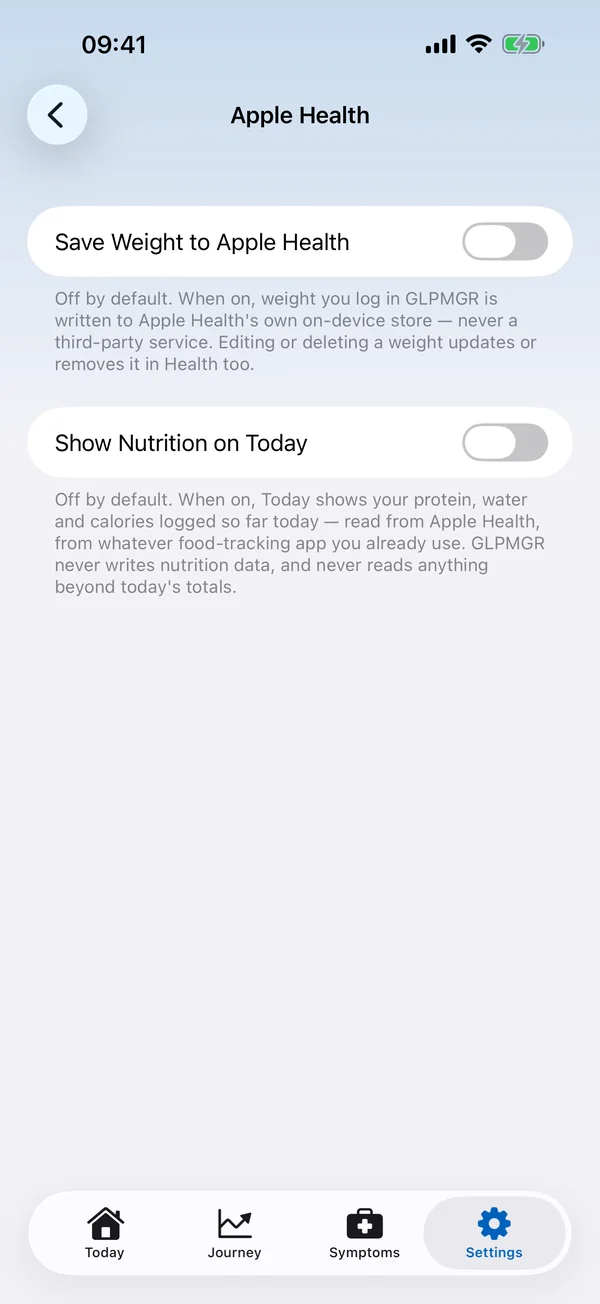
O Saúde fica desativado até você ativar em Ajustes → Saúde. Você pode salvar seus pesos no Saúde e mostrar dados de nutrição (como proteína e água de um app de alimentação) em Hoje. A glicose também pode ser lida do Saúde, com um botão próprio na mesma página quando a glicose está ativada (veja Glicose).
O iPhone pede sua permissão na primeira vez. Para mudar depois, abra o app Saúde, toque na sua foto e depois em Apps e GLPMGR.
Ajuda
Alguma palavra nova? O Glossário apresenta cada uma em linguagem simples (também no app, em Ajustes → Glossário). Nossas perguntas e respostas e a página de Suporte cobrem o resto, ou escreva para info@isafenet.app. Lemos todas as mensagens.
O GLPMGR é uma ferramenta pessoal de acompanhamento, não um dispositivo médico, e não dá orientação médica. Para qualquer coisa sobre seu tratamento, a melhor pessoa para perguntar é seu médico, enfermeiro ou farmacêutico.