 GLPMGR
Guide d’utilisation
Comment utiliser GLPMGR
Une visite guidée de tout ce que fait GLPMGR, une étape à la fois. Prenez votre temps. Rien ici n’est un avis médical, et l’app fonctionne tout aussi bien si vous n’utilisez que ce dont vous avez besoin.
Premiers pas
Aucun compte à créer. Ouvrez GLPMGR : une courte présentation vous demande comment vous prenez votre médicament (injections, comprimés ou les deux) et vous fait faire le tour de l’app. Vous pouvez la revoir à tout moment dans Réglages → À propos → Revoir la présentation.
Trois choses utiles pour commencer :
- Configurez votre calendrier des doses pour que GLPMGR sache quand votre prochaine dose est prévue (voir Votre calendrier des doses).
- Autorisez les notifications quand on vous le demande, si vous souhaitez des rappels. Vous pourrez changer cela plus tard dans les Réglages de votre iPhone.
- Enregistrez votre poids si vous voulez voir votre progression. C’est entièrement facultatif.
L’app comporte quatre onglets en bas (ou en haut sur iPad) : Aujourd’hui, Parcours, Symptômes et Réglages.
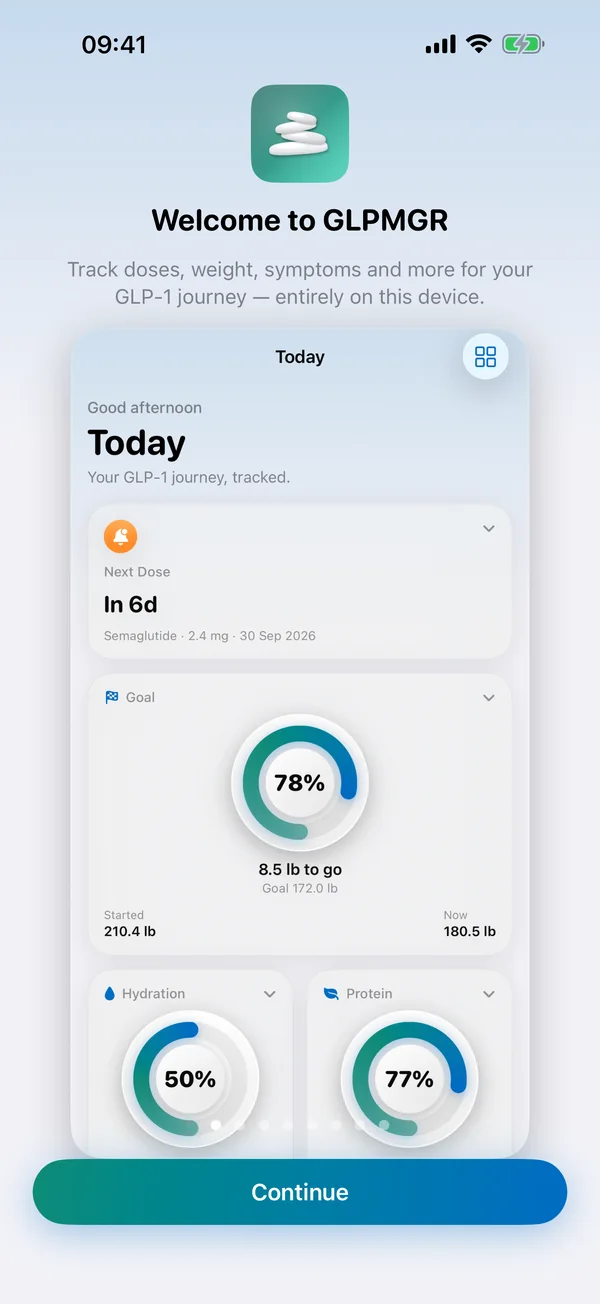
L’écran Aujourd’hui
Aujourd’hui est votre page pour tout voir d’un coup d’œil. Prochaine dose décompte le temps jusqu’à votre prochaine dose, indique le lieu et la date de votre dernière injection, et propose Enregistrer l’injection juste là.
Saisie rapide est une rangée de boutons d’un toucher. Un verre d’eau ou une portion de protéines est ajouté aussitôt, selon la taille de verre et de portion que vous avez choisie, avec Annuler pendant quelques secondes en cas d’erreur. Poids et Faire le bilan ouvrent leur formulaire court. Les protéines font partie de Premium.
Les autres tuiles montrent chacune une chose : Votre parcours (l’évolution de votre poids, avec chaque dose indiquée), votre objectif, l’eau ou votre dernier site d’injection, par exemple.
- Voir plus : touchez la petite flèche d’une tuile pour l’ouvrir, et touchez-la à nouveau pour la refermer.
- Modifier une tuile : maintenez le doigt dessus pour la réduire ou l’agrandir, la déplacer, la masquer, ou choisir Voir les tendances pour une page de graphiques.
- Tout organiser : touchez le bouton en grille en haut à droite (Personnaliser Aujourd’hui). Faites glisser les tuiles pour les réordonner, touchez l’œil pour en masquer ou afficher une, et utilisez ··· pour changer la taille d’une tuile. Rétablir les valeurs par défaut remet tout comme au départ.
Quand une dose est prévue, la tuile Prochaine dose passe en haut et y reste jusqu’à ce que vous l’ayez enregistrée.
Sur iPad en mode paysage, Aujourd’hui tient sur un seul écran : Prochaine dose à côté de Votre parcours, Saisie rapide en dessous, puis votre objectif, l’eau, votre semaine, la dernière utilisation de chaque site d’injection et vos derniers enregistrements.
Sur iPhone Duo, ouvrez-le et Aujourd’hui s’organise de la même façon, sur un seul grand écran. Posez-le à moitié ouvert sur une table, le pli à l’horizontale : la moitié du haut affiche votre prochaine dose, votre objectif et l’eau, celle du bas Enregistrer l’injection et Saisie rapide. Si vous enregistrez une dose ainsi, la moitié du haut montre vos sites d’injection précédents et celle du bas les boutons de chaque site. Fermé, l’écran extérieur fonctionne comme n’importe quel iPhone.
Séries (Réglages → Encouragements → Séries, désactivées tant que vous ne les activez pas) : les jours d’affilée où vous enregistrez quelque chose (eau, protéines ou bilan). Jamais vos doses : prenez-les comme votre prescripteur vous l’a indiqué, pas pour garder une série. Avec Un jour de repos par semaine, un jour manqué par semaine n’interrompt pas une série. Quand une série s’arrête, rien n’est dit, une nouvelle commence, et votre meilleure est conservée.
Encouragements (Réglages → Encouragements, désactivés tant que vous ne les activez pas) : des étapes clés pour ce que vous enregistrez et depuis combien de temps vous avez commencé votre parcours, un mot sur Aujourd’hui quand vous en franchissez une (à partager si vous le souhaitez), Votre jardin (une tuile Aujourd’hui avec une plante qui pousse au fil des jours où vous enregistrez quelque chose), quelques mots bienveillants après une dose, et un mot facultatif le dimanche soir. Votre poids n’est jamais pris en compte.
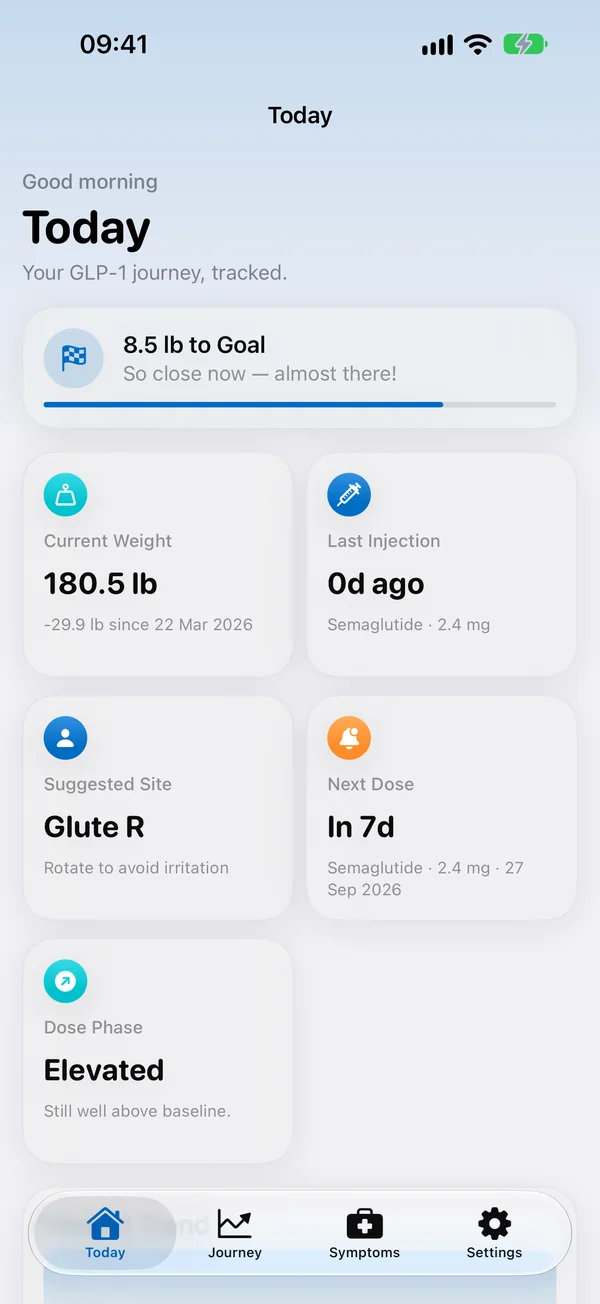
Enregistrer une dose
Touchez Enregistrer l’injection dans la tuile Prochaine dose d’Aujourd’hui, ou dans Parcours. Tout tient sur un seul écran.
- Vérifiez le médicament et la dose. Si vous avez un calendrier, la dose est remplie pour vous, y compris le bon palier si votre dose est en hausse.
- Choisissez le site d’injection parmi les zones indiquées par le fabricant de votre médicament (voir Sites d’injection).
- Modifiez Date et heure si vous l’enregistrez plus tard, ajoutez des notes si besoin, puis touchez Enregistrer.
Vous pouvez aussi enregistrer votre poids en même temps avec Enregistrer le poids avec cette injection. Si vous prenez un comprimé, l’enregistrement fonctionne de la même façon, simplement sans site d’injection.
Une erreur ? Ouvrez l’entrée depuis Parcours → Chronologie pour la modifier ou la supprimer.
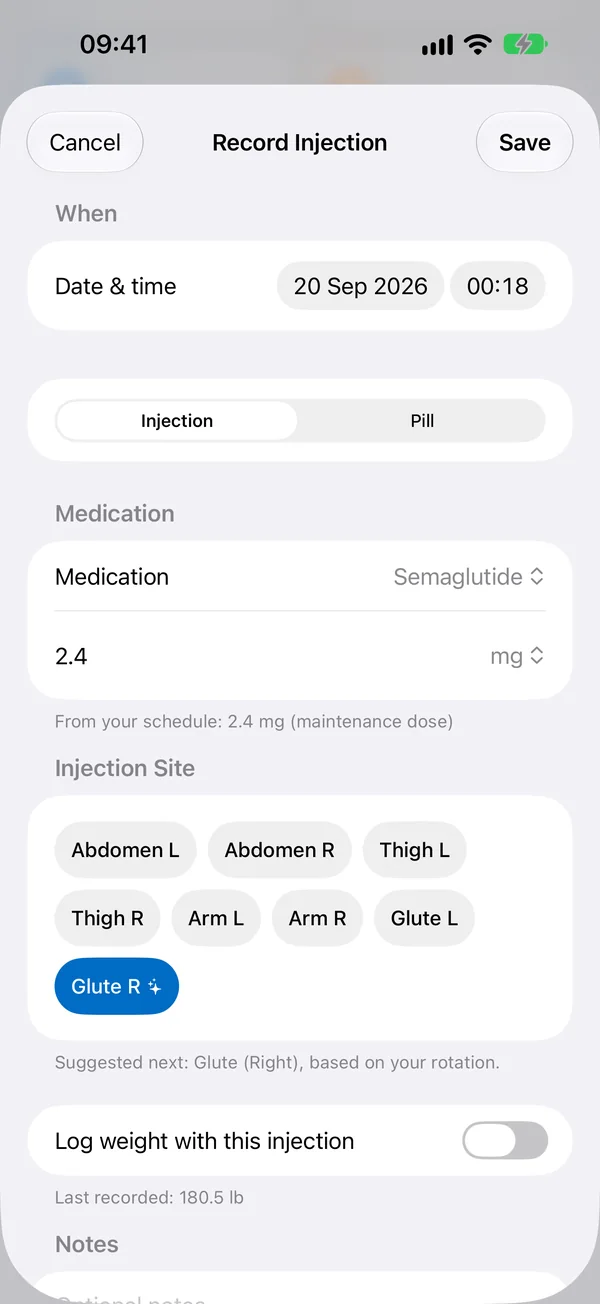
Votre calendrier des doses et vos paliers
Allez dans Réglages → Calendrier des doses et touchez pour ajouter ou modifier un calendrier.
- Médicament et dose : la dose que vous prenez. Si vous utilisez des paliers de dose, votre dose actuelle est celle du palier en cours, et cette dose-ci est utilisée une fois les paliers terminés.
- Fréquence : le rythme (Répétition, par exemple Hebdomadaire), la date de Début et votre Heure du rappel.
- Paliers de dose : la plupart des médicaments GLP-1 commencent à faible dose et augmentent par paliers sur quelques semaines (les médecins parlent de titration), et certaines personnes redescendent plus tard. Activez Utiliser des paliers de dose, puis ajoutez la dose de chaque palier et choisissez combien de doses vous prenez à ce palier. GLPMGR vous fait passer au palier suivant à mesure que vous enregistrez vos doses. Vérifiez toujours que cela correspond à ce que votre médecin, votre équipe soignante ou votre pharmacie vous a indiqué.
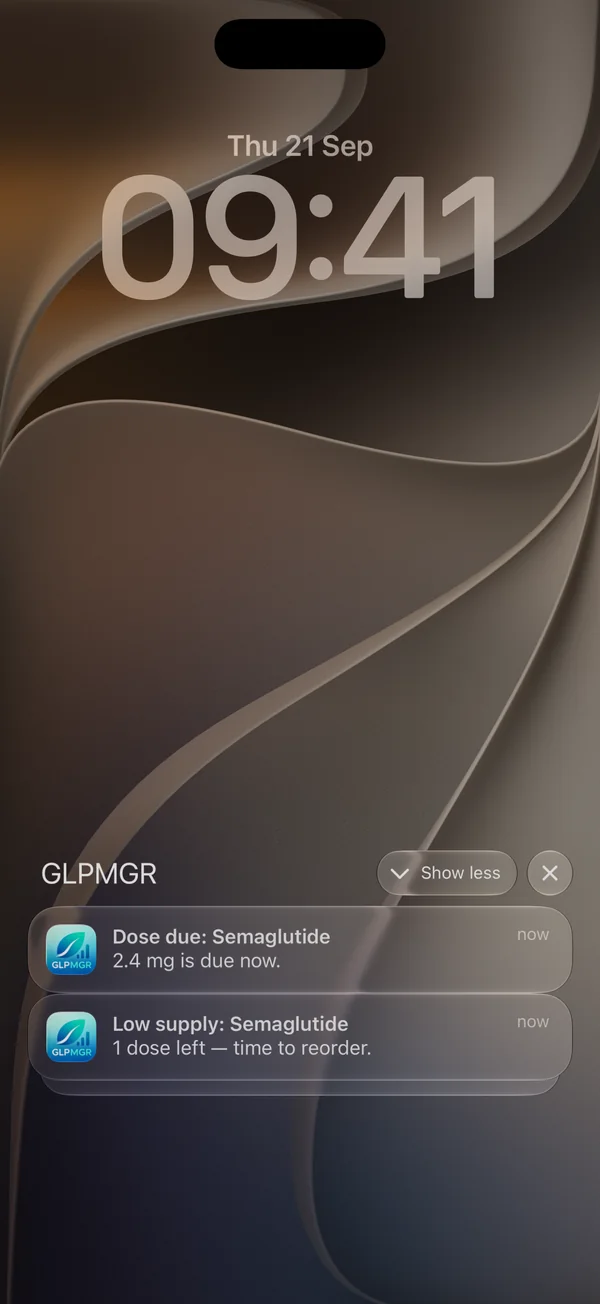
- Stock : activez Suivre le stock de stylos/flacons et indiquez combien de doses vous avez. Chaque dose enregistrée est décomptée, et GLPMGR vous prévient quand votre stock devient faible. Touchez Renouveler quand vous en recevez.
GLPMGR ne calcule ni ne recommande jamais de dose. Il suit seulement le calendrier que vous saisissez.
Configuration du parcours. Le plus simple pour configurer votre médicament : Réglages → Calendrier des doses → Configuration guidée, ou Configurer votre médicament sur Aujourd’hui. Quelques questions simples, une à la fois : quel médicament, où vous en êtes de votre parcours (sur le point de commencer, en hausse par paliers, à votre dose d’entretien, en baisse ou en pause), vos paliers de dose et celui où vous êtes, à quel rythme vous le prenez et quand votre prochaine dose est prévue. À la fin, tout est résumé en phrases avant l’enregistrement.
Commencer en cours de route. Si vous prenez déjà votre médicament, indiquez à quel palier vous êtes et combien de doses vous y avez prises : GLPMGR reprend à partir de là. Vous pouvez aussi ajouter vos doses antérieures, une ligne par dose suivie sur une période (par exemple 0,5 mg chaque semaine, du 1er août au 29 août), ou les remplir à partir de vos paliers. Les doses antérieures apparaissent dans votre historique et dans le rapport pour le médecin, mais ne modifient pas vos sites d’injection, votre stock ni le niveau du médicament.
Vous venez d’une autre app ? Choisissez J’utilisais une autre app dans la configuration du parcours et ajoutez vos doses antérieures, pour que votre historique reprenne là où il s’était arrêté. Si votre ancienne app peut exporter vos doses dans un tableur (un fichier CSV), choisissez Importer des doses d’un tableur, ou Réglages → Données et sauvegarde → Importer des doses d’une autre app : GLPMGR lit la date et la dose de chaque ligne sur votre iPhone, vous montre ce qu’il a trouvé et n’ajoute jamais une dose deux fois.
Un changement ? Quand votre dose augmente ou diminue, que vous atteignez votre dose d’entretien, faites une pause, reprenez ou arrêtez, touchez Prochaine dose sur Aujourd’hui, puis Un changement ? (également dans le menu + de Parcours et dans Calendrier des doses). Le changement est noté dans votre chronologie et, si vous le souhaitez, votre calendrier est mis à jour. GLPMGR ne modifie jamais votre dose de lui-même.
Où vous en êtes de votre parcours. Prochaine dose indique votre étape, par exemple Dose en hausse · depuis le 3 oct. ou Maintien, d’après ce que vous avez indiqué à GLPMGR, ou d’après vos paliers de dose si vous ne l’avez pas précisé.
Où vous en êtes de vos paliers. Chaque palier de votre calendrier affiche Terminé, Terminé · dose précédente, Maintenant · dose actuelle (avec le nombre de ses doses que vous avez enregistrées) ou Suivant. Sur un palier que vous venez d’atteindre, il est indiqué nouvelle dose, et dès lors la dose de ce palier est remplie quand vous enregistrez une dose pour ce calendrier : vérifiez-la la première fois. Prochaine dose sur Aujourd’hui indique le palier en cours, par exemple Palier 2 sur 2, ou Paliers terminés une fois qu’ils sont tous faits.
Doses actuelle et précédentes. Chaque fois que votre dose change, par un palier ou à la main, et aussi en Maintien, la nouvelle dose devient votre dose actuelle dès la première fois que vous l’enregistrez, et les anciennes vos doses précédentes. Avec le Maintien activé, il s’agit de votre dose d’entretien actuelle et, pour les doses depuis son activation, de vos doses d’entretien précédentes. Votre calendrier les liste sous Vos doses, Prochaine dose affiche votre dose actuelle, et quand vous enregistrez une dose différente de votre dose actuelle, GLPMGR indique qu’il s’agit d’un changement de dose.
Ouvrir votre calendrier depuis Aujourd’hui. Touchez Prochaine dose sur Aujourd’hui, puis Calendrier des doses, pour voir et modifier votre calendrier et ses paliers.
Doses certains jours. Si vous prenez votre médicament à jours fixes, choisissez Répétition → Certains jours dans votre calendrier et activez chaque jour, avec sa propre heure (par exemple lundi 08:00 et jeudi 20:00). Prochaine dose, les rappels et l’Apple Watch suivent ces jours. Une dose enregistrée jusqu’à 12 heures en avance compte pour ce jour-là.
Quand votre traitement change. Si votre dose est diminuée, augmentée, suspendue, arrêtée ou reprise, touchez + sur Parcours et choisissez Enregistrer un changement de traitement. Il est indiqué sur vos graphiques de poids, dans votre chronologie et dans le rapport pour le médecin. L’enregistrer ne modifie jamais votre calendrier ; GLPMGR vous propose ensuite d’ouvrir le calendrier pour que vous le mettiez à jour vous-même.
Non enregistrée. Réglages → Calendrier des doses liste toute dose prévue par votre calendrier ces 12 dernières semaines sans rien d’enregistré. Touchez Ajouter une dose si vous l’avez prise, pour que votre historique et vos paliers soient justes, ou Non prise pour la retirer de la liste. Une dose prise en retard n’est pas listée : elle fait avancer votre calendrier.
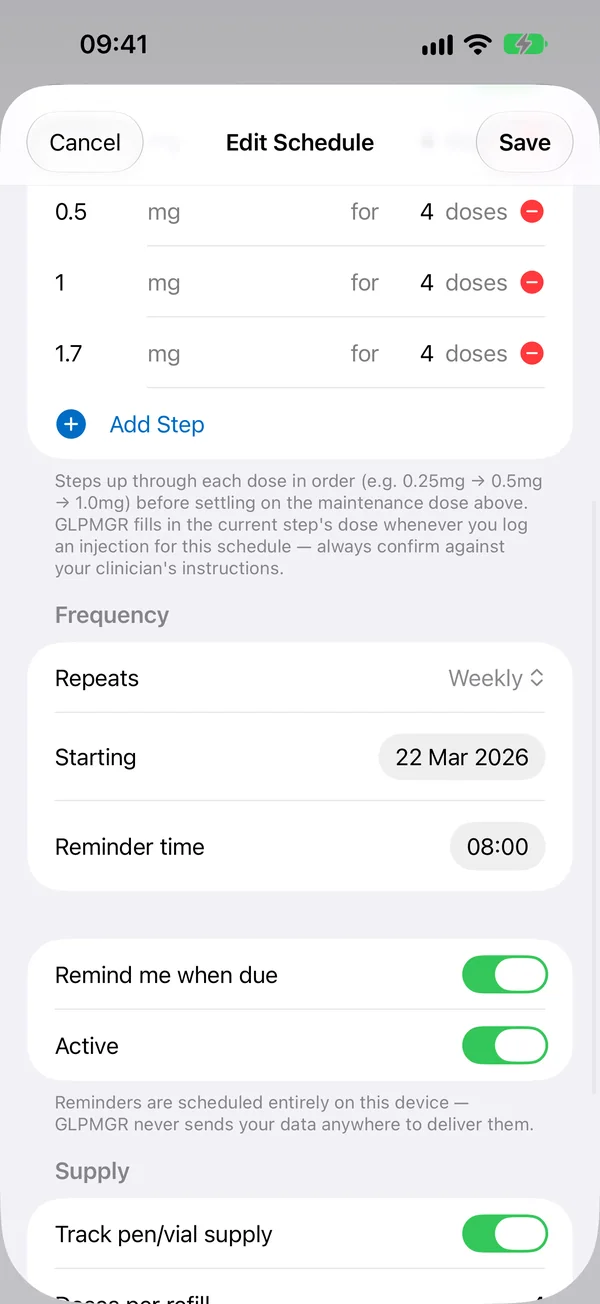
Rappels
GLPMGR peut vous rappeler :
- Doses, à l’heure du rappel de votre calendrier (activez Me rappeler à l’échéance).
- Stock faible, quand votre stylo, votre flacon ou votre ordonnance arrive à sa fin.
- Eau, au fil de la journée si vous le souhaitez (Réglages → Eau → Me rappeler de boire). Les rappels s’arrêtent une fois votre objectif atteint.
- Pesée hebdomadaire, le jour et à l’heure de votre choix (Réglages → Rappels). Votre poids n’y est jamais mentionné.
Dans Réglages → Rappels, vous pouvez aussi ajouter un rappel anticipé avant chaque dose, un rappel de suivi si elle n’est pas enregistrée, un bilan des effets indésirables et un rappel de protéines le soir, et activer Masquer les noms des médicaments. Chaque rappel de dose comporte les boutons Enregistrer la dose et Reporter.
Les rappels sont programmés sur votre appareil : rien n’est envoyé depuis un serveur. Vous ne les recevez pas ? Vérifiez que les notifications de GLPMGR sont activées dans Réglages → Notifications de votre iPhone.
Sites d’injection et carte du corps
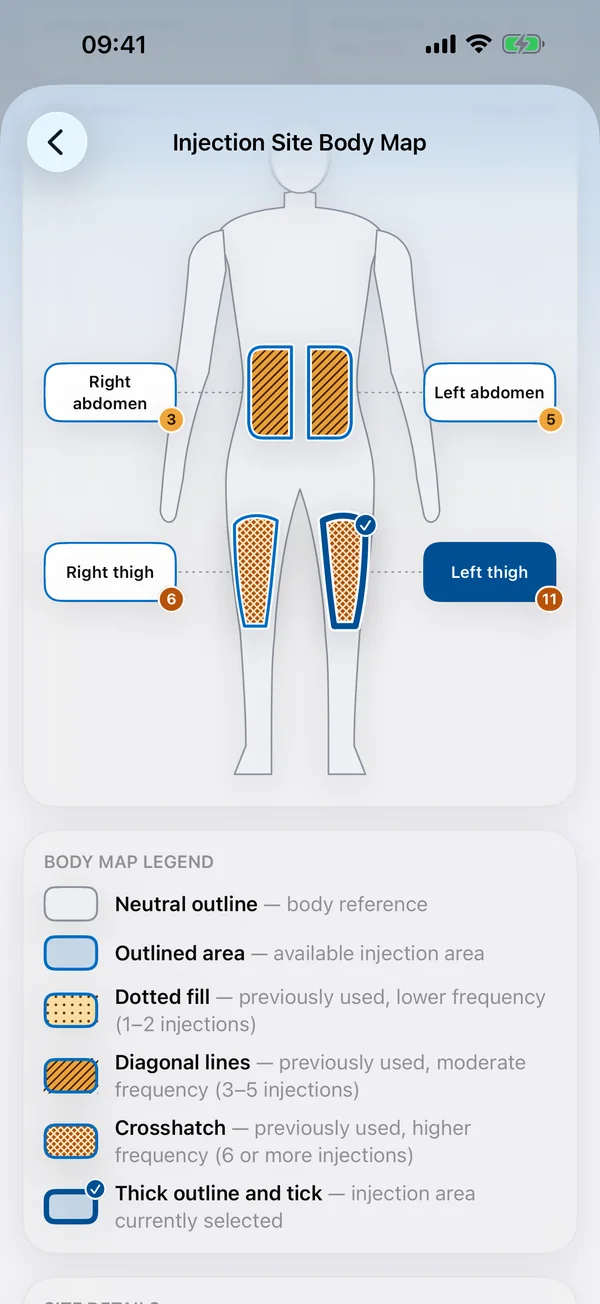
GLPMGR ne propose que les zones d’injection indiquées par le fabricant de votre médicament pour votre région, tirées de la notice officielle. Vérifiez ou changez votre région dans Réglages → Conseils sur les sites d’injection.
Avec Premium, la carte du corps montre ces zones sur une silhouette simple, ombrées selon la fréquence à laquelle vous avez utilisé chacune, pour voir votre propre historique d’un coup d’œil. Ouvrez-la depuis la tuile Site d’injection ou avec Voir la carte du corps quand vous enregistrez une dose.
GLPMGR ne vous dit jamais où faire votre prochaine injection, et ce n’est pas un avis médical. Votre médecin, votre équipe soignante ou votre pharmacie peut vous montrer comment et où injecter. Voyez d’où vient chaque liste.
Le poids et votre objectif
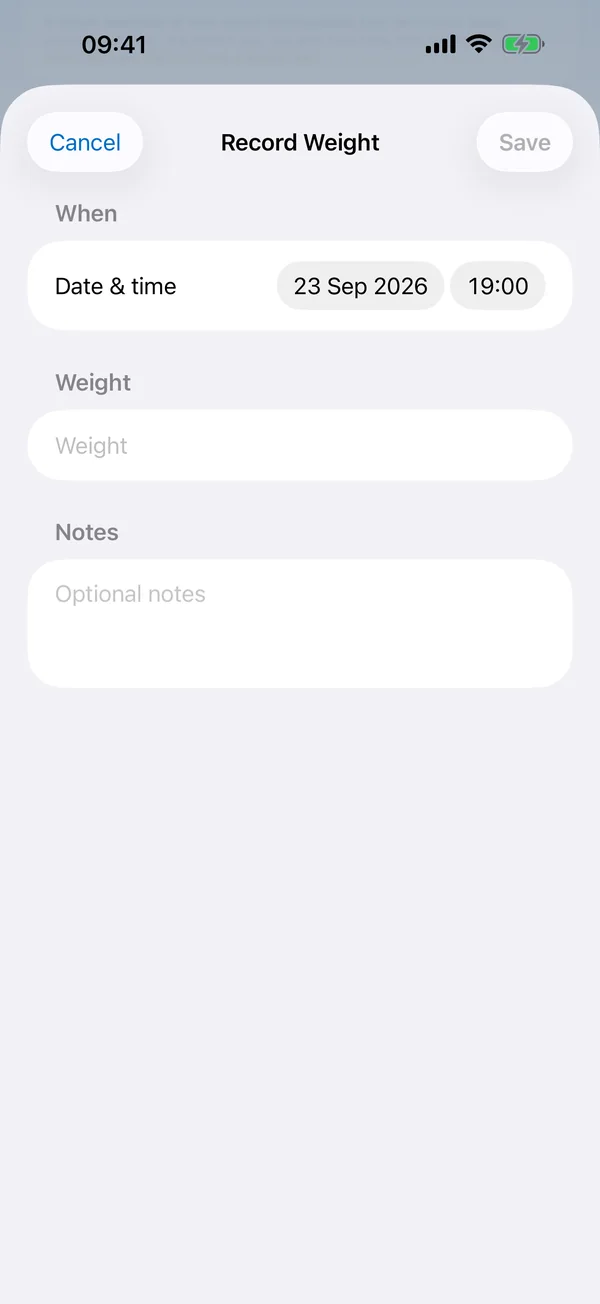
Touchez Enregistrer le poids sur Aujourd’hui ou Parcours. Une carte rapide s’ouvre avec votre dernier poids : ajustez-le et touchez Enregistrer, ou Modifier les détails pour ajouter des notes ou changer la date. Choisissez kilogrammes, livres ou stones dans Réglages → Unités et valeurs par défaut.
Si vous souhaitez un objectif, définissez-le dans Réglages → Poids cible. C’est à vous de le choisir : GLPMGR ne suggère aucun chiffre. Chaque corps réagit différemment, et le poids varie naturellement d’un jour à l’autre : la tendance sur plusieurs semaines en dit plus qu’une seule pesée.
Maintenez le doigt sur la tuile du poids ou de l’objectif et choisissez Voir les tendances pour voir votre poids dans le temps, avec chaque dose indiquée. Une fois votre objectif atteint, le Mode Maintien peut afficher votre moyenne récente à côté d’une fourchette de votre choix.
Effets indésirables et symptômes
Les effets indésirables comme les nausées, la fatigue ou la constipation sont fréquents, surtout après une hausse de dose. Ils ne veulent pas dire que vous faites quelque chose de travers.
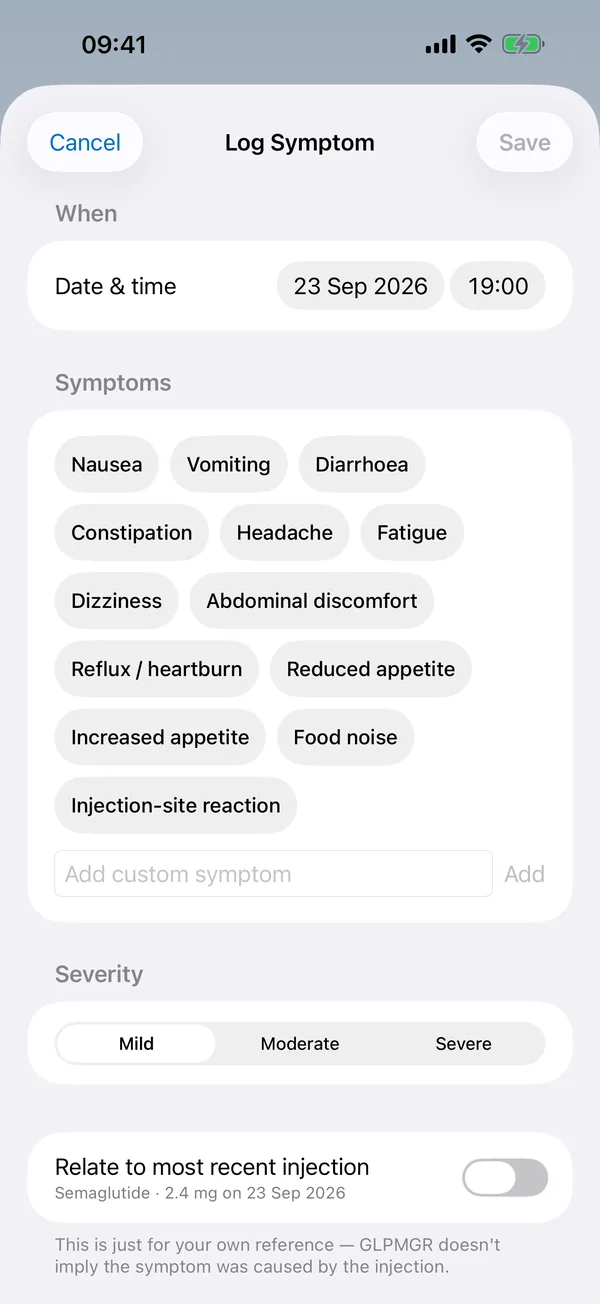
Allez dans l’onglet Symptômes et touchez Noter un symptôme. Choisissez ce que vous ressentez, sa force (Intensité), le moment, et ajoutez des notes si besoin. Activez Lier à la dernière injection si vous voulez le voir à côté de cette dose.
Avec Premium, Parcours montre les jours après une dose où vos symptômes ont tendance à apparaître, d’après votre propre journal. C’est un relevé à aborder avec votre médecin ou votre équipe soignante, pas un diagnostic. Si un effet indésirable vous inquiète, parlez-leur-en.
Bilan du jour. L’appétit, l’énergie et le sommeil de 0 à 10, et le transit : répondez à ce que vous voulez. Si c’est plus simple, choisissez Par rapport à la dernière fois en haut et répondez Beaucoup plus bas, Plus bas, Pareil, Plus haut ou Beaucoup plus haut ; GLPMGR l’enregistre comme un écart par rapport à votre dernière réponse, pour que vos graphiques continuent comme avant.
Appétit par semaine figure sous votre poids dans Tendances du poids, avec les éventuels changements de traitement indiqués.
Eau et protéines
L’Eau est gratuite. Activez-la dans Réglages → Eau, définissez un objectif quotidien et une taille de verre, puis touchez + Verre sur la tuile Eau chaque fois que vous buvez.
Les Protéines font partie de Premium. Activez-les dans Réglages → Protéines, définissez un objectif quotidien et une portion habituelle, puis touchez + sur la tuile Protéines pour ajouter une portion.
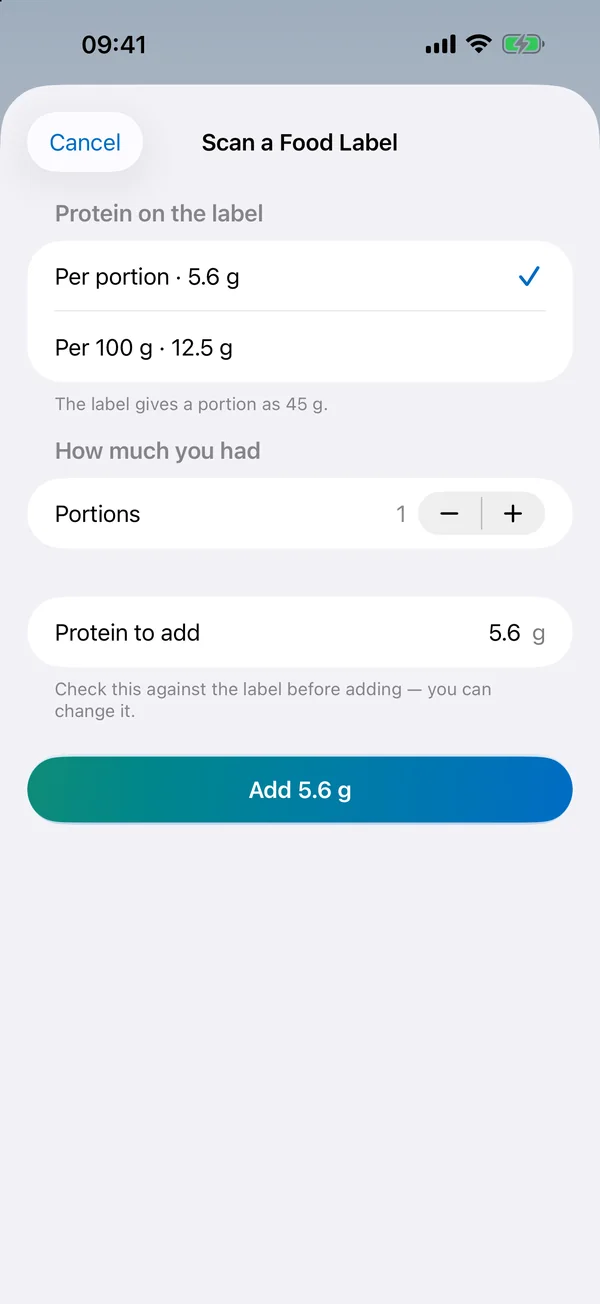
Pour trouver les protéines d’un aliment, ouvrez la tuile Protéines et touchez Rechercher ou scanner un aliment : cherchez parmi des milliers d’aliments, choisissez-en un récent, scannez un code-barres ou touchez Scanner une étiquette nutritionnelle. Pour une étiquette, prenez ou choisissez une photo du tableau nutritionnel, choisissez la valeur qui convient (par portion ou pour 100 g), indiquez la quantité consommée, vérifiez le total et touchez Ajouter. La photo est lue sur votre appareil et n’est pas conservée.
Favoris. Dans Rechercher ou scanner un aliment, balayez un aliment vers la gauche (ou maintenez le doigt dessus) et touchez Ajouter aux favoris. Vos favoris apparaissent en premier la fois suivante, et en tête quand vous cherchez.
Photo, voix ou texte (iOS 27 avec Apple Intelligence) : prenez une photo de votre repas, dites ce que vous avez mangé, ou tapez-le (par exemple deux œufs sur une tartine et un latte). Apple Intelligence reconnaît les aliments sur votre iPhone, les protéines viennent des tables nutritionnelles, et vous vérifiez la liste avant que quoi que ce soit soit ajouté.
Soutien musculaire (Réglages → Santé → Soutien musculaire, désactivé tant que vous ne l’activez pas) : une tuile Aujourd’hui avec votre moyenne de protéines par jour sur les 7 derniers jours et vos séances de renforcement de la semaine, lues dans Santé à l’affichage et jamais stockées. Vous pouvez définir votre propre quantité de protéines par jour pour voir les jours où vous l’avez atteinte.
Glycémie
Si vous mesurez votre glycémie, activez Réglages → Glycémie. Vous pouvez saisir vos relevés depuis la tuile Glycémie, ou les lire dans Santé si votre lecteur ou votre capteur les y enregistre (activez Lire la glycémie depuis Santé dans Réglages → Santé).
Choisissez mmol/L ou mg/dL dans Réglages → Unités et valeurs par défaut. Avec Premium, vous avez des graphiques de glycémie à côté de vos doses. GLPMGR n’étiquette ni ne commente vos relevés. Parlez à votre médecin ou à votre équipe soignante de ce que vos chiffres signifient pour vous.
Votre propre fourchette. Dans Réglages → Glycémie → Votre propre fourchette, saisissez la fourchette que votre équipe soignante vous a donnée, dans votre unité. Elle s’affiche sous forme de simple bande grise derrière vos relevés. GLPMGR ne la remplit jamais lui-même et ne colore aucun relevé.
Parcours et tendances
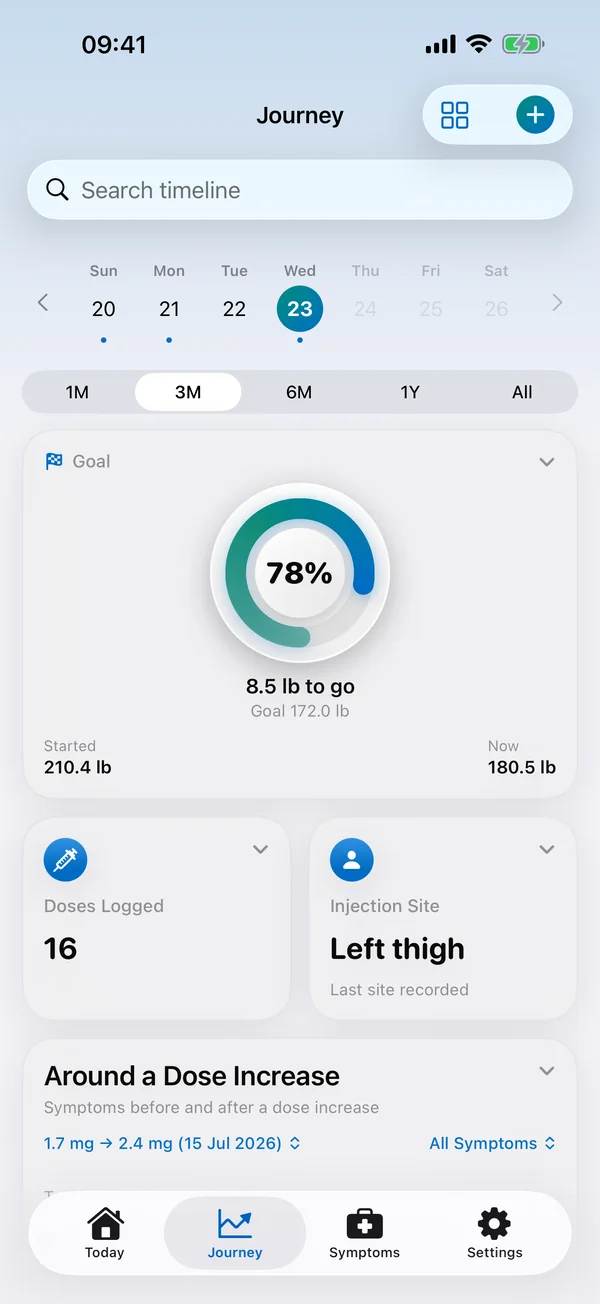
L’onglet Parcours rassemble tout : graphiques de votre poids et de vos doses, vos photos et mensurations, et une Chronologie de toutes vos entrées, que vous pouvez parcourir par recherche. Utilisez la période en haut pour remonter sur des semaines ou des mois.
Chaque tuile avec des tendances a une page Voir les tendances, avec des moyennes par semaine ou par mois. Avec Premium, le graphique Niveau estimé du médicament montre approximativement la quantité de médicament qui peut se trouver dans votre organisme entre deux doses. C’est une estimation d’après vos doses enregistrées, pas une prise de sang.
Partager la progression crée une image de votre poids de départ et actuel et des injections enregistrées, à partager seulement si vous le voulez.
Niveau du médicament : moyenne sur 7 jours. Dans Réglages → Apparence, activez Niveau du médicament : moyenne sur 7 jours pour une ligne en pointillés qui fait la moyenne de l’estimation sur 7 jours : la tendance générale se lit plus facilement à travers les pics hebdomadaires.
Photos de suivi et mensurations
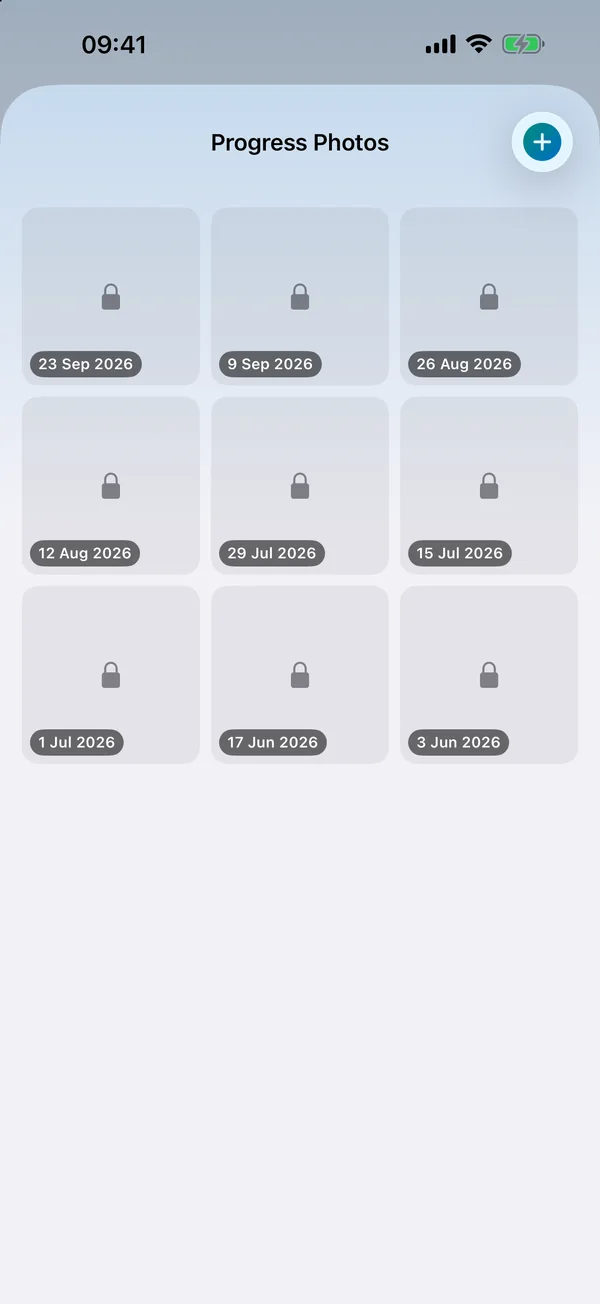
Avec Premium, vous pouvez ajouter des photos de suivi et des mensurations depuis Parcours (Ajouter une photo, Enregistrer les mensurations).
Prendre une photo utilise l’appareil photo et affiche en transparence votre dernière photo de la même pose, pour que chacune soit bien alignée ; la première fois, une silhouette vous aide à vous placer toujours de la même façon. Choisissez Face, Profil ou Dos pour chaque photo ; Photos de suivi peut afficher une pose à la fois.
Pour voir le chemin parcouru, touchez Comparer sur vos photos et choisissez-en deux. Côte à côte et Empilées les affichent l’une à côté de l’autre ; Curseur les place dans un même cadre, et vous faites glisser pour passer de la plus ancienne à la plus récente ; Fondu passe de l’une à l’autre en fondu, avec le curseur ou tout seul avec Lecture. Chaque vue indique sa date et le poids enregistré le plus proche, et le bouton en haut à droite l’ouvre en plein écran.
Depuis Comparer, le bouton de partage crée une image avant/après sur votre téléphone : les deux photos côte à côte, avec les dates et, si vous le souhaitez, l’évolution du poids. Les visages sont floutés, sauf si vous désactivez cette option. Le bouton film de Photos de suivi crée un timelapse de toutes les photos d’une pose. Rien ne sort de GLPMGR tant que vous ne le partagez pas ou ne l’enregistrez pas.
Les photos sont privées : elles sont chiffrées sur votre appareil et restent masquées jusqu’à ce que vous les déverrouilliez avec Face ID, Touch ID ou votre code. Elles se verrouillent à nouveau quand vous quittez l’app, ou tout de suite avec Verrouiller les photos. Vous pouvez désactiver le verrouillage dans Réglages → Verrouiller les photos de suivi.
Apple Watch, widgets et écran verrouillé
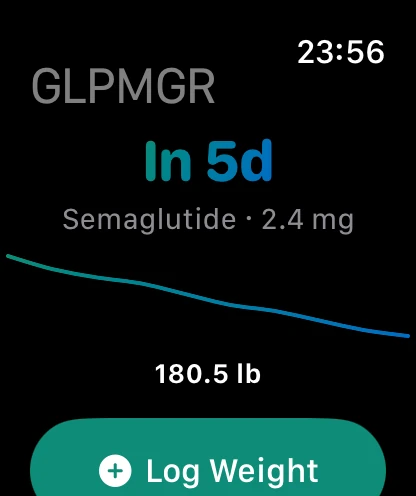
L’app Apple Watch affiche le temps restant avant votre prochaine dose et la tendance récente de votre poids, et vous permet d’enregistrer votre poids ou un verre d’eau depuis votre poignet. Elle se met à jour automatiquement depuis votre iPhone.
Avec Premium, ajoutez le widget Prochaine dose à votre écran d’accueil ou à l’écran verrouillé (maintenez le doigt sur une zone vide, touchez Modifier, puis Ajouter un widget), et suivez un compte à rebours en direct jusqu’à votre prochaine dose sur l’écran verrouillé.
Widget Progression, gratuit pour tous : l’évolution de votre poids depuis le début et où vous en êtes par rapport à votre objectif, sur l’écran d’accueil ou l’écran verrouillé.
Prochaine dose dans un coin du cadran. Avec Premium, ajoutez Prochaine dose dans un coin d’un cadran comme Infographe ou Modulaire compact (maintenez le doigt sur le cadran, touchez Modifier, puis balayez jusqu’aux coins). Comme la température dans un coin, elle affiche en grands chiffres le temps restant avant votre prochaine dose (les jours et les heures, comme 1j 23h, puis les heures, puis les minutes, puis À FAIRE), avec une jauge le long du bord qui se vide à l’approche de la dose. Sur les cadrans en couleur, elle reste verte jusqu’à la dernière ligne droite (le dernier jour d’une dose hebdomadaire), puis passe à l’orange, et au rouge une fois la dose prévue.
Siri et Raccourcis
Avec Premium, vous pouvez enregistrer et consulter des informations à la voix sur votre iPhone, votre iPad ou votre Apple Watch. Commencez par « Dis Siri » et terminez par « dans GLPMGR » (ou « dans GLP Manager ») :
- Enregistrer quelque chose : « Enregistrer un verre d’eau dans GLPMGR », « Ajouter des protéines dans GLPMGR », « Enregistrer mon poids dans GLPMGR », « Enregistrer ma dose dans GLPMGR », « Noter un symptôme dans GLPMGR » (ou nommez-le : « Noter une nausée dans GLPMGR ») et « Enregistrer ma glycémie dans GLPMGR ».
- Demander : « À quand ma prochaine dose dans GLPMGR ? », « Où ai-je fait ma dernière injection dans GLPMGR ? », « Combien d’eau aujourd’hui dans GLPMGR ? », « Combien de protéines aujourd’hui dans GLPMGR ? », « Comment va ma journée dans GLPMGR ? » et « Comment évolue mon poids dans GLPMGR ? »
Siri vérifie toujours avec vous avant d’enregistrer une dose : un mot mal compris n’en enregistre donc jamais une. Siri vous dit seulement ce que vous avez enregistré, jamais de conseil. Tout ce qui concerne votre dose, votre poids, vos symptômes ou votre glycémie nécessite que votre iPhone ou votre Watch soit déverrouillé, et avec Masquer les noms des médicaments activé (Réglages → Rappels), Siri ne prononce jamais le nom de votre médicament.
Sur l’Apple Watch, vous pouvez enregistrer l’eau, les protéines, votre poids ou votre dose, et poser des questions sur votre prochaine dose, l’eau et les protéines du jour ou votre poids. Les symptômes, la glycémie et votre dernier site d’injection sont sur iPhone et iPad.
Chaque action se trouve aussi dans l’app Raccourcis, notamment Doses restantes, Reporter mon rappel de dose, Ouvrir Mon parcours et Ouvrir les tendances : vous pouvez les ajouter à un raccourci, à votre écran d’accueil ou au bouton Action, ou les trouver dans Spotlight. Réglages → Siri et Raccourcis liste toutes les phrases.
Sauvegarder et partager avec votre médecin
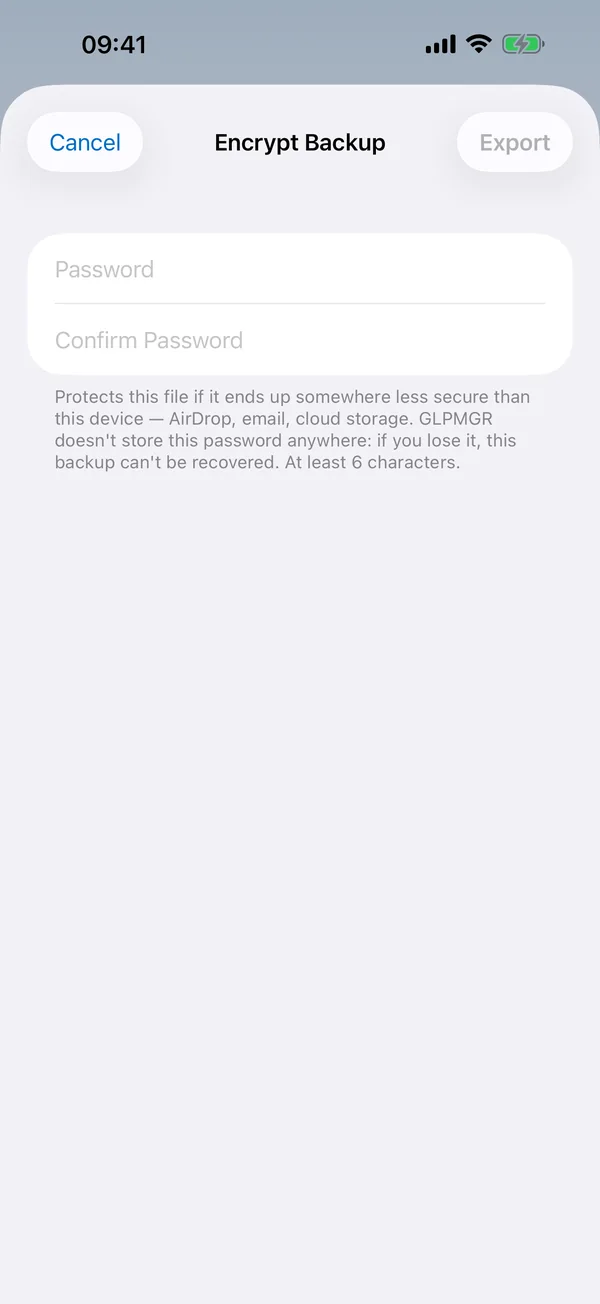
Vos données restent sur votre appareil et ne sont pas incluses dans les sauvegardes iCloud ou sur ordinateur : il est donc utile de faire votre propre sauvegarde de temps en temps. Allez dans Réglages → Données et sauvegarde :
- Tout sauvegarder (JSON) enregistre une copie complète, photos et réglages compris, verrouillée par un mot de passe de votre choix. Conservez ce mot de passe en lieu sûr : il ne peut pas être récupéré. Activez Me rappeler de sauvegarder pour un petit rappel de temps en temps.
- Activer les sauvegardes automatiques enregistre cette même sauvegarde verrouillée toute seule, chaque jour ou chaque semaine, quand vous ouvrez GLPMGR et qu’une sauvegarde est due. Choisissez un dossier dans Fichiers (Sur mon iPhone, iCloud Drive ou une clé USB, par exemple) et un mot de passe. GLPMGR garde les cinq plus récentes et supprime les plus anciennes. Le mot de passe est conservé sur cet appareil pour que les sauvegardes se fassent seules ; il vous le faudra pour restaurer sur un autre appareil.
- Restaurer une sauvegarde (JSON) récupère tout, sur cet appareil ou sur un nouveau.
- Exporter le rapport pour le médecin (PDF) (Premium) crée un résumé clair à partager ou à imprimer pour un rendez-vous.
- Exporter un tableur (CSV) fournit vos entrées dans un fichier qui s’ouvre dans Numbers ou Excel.
Vous choisissez où va chaque fichier : Fichiers, AirDrop ou e-mail, par exemple. Seule la sauvegarde est protégée par mot de passe : gardez les autres fichiers dans un endroit privé.
Sauvegardes automatiques. Dans Réglages → Données et sauvegarde → Sauvegardes automatiques, GLPMGR enregistre tout seul une sauvegarde verrouillée par mot de passe, chaque jour ou chaque semaine, dans un dossier de votre choix dans Fichiers (iCloud Drive, Sur mon iPhone, une clé USB), en gardant les cinq plus récentes. Le mot de passe reste dans le trousseau de cet appareil. Restaurez-en une avec Importer.
Synchro iPhone et iPad. Dans Réglages → Synchro iPhone et iPad, touchez Afficher un code sur cet iPhone sur un appareil et Scanner ou saisir un code sur l’autre. Dès lors, chaque fois que GLPMGR est ouvert sur les deux, sur le même Wi-Fi ou à proximité l’un de l’autre, ils gardent les mêmes doses, poids, photos et tout le reste, dans les deux sens, et à nouveau après chaque changement. Ils communiquent directement entre eux : rien ne passe par iCloud, GLPMGR ou iSafeNet, et seuls vos appareils associés peuvent lire les données. Les réglages comme les rappels, les unités et les objectifs restent propres à chaque appareil. Dissocier arrête la synchro ; les entrées déjà présentes sur un appareil y restent.
L’app Santé
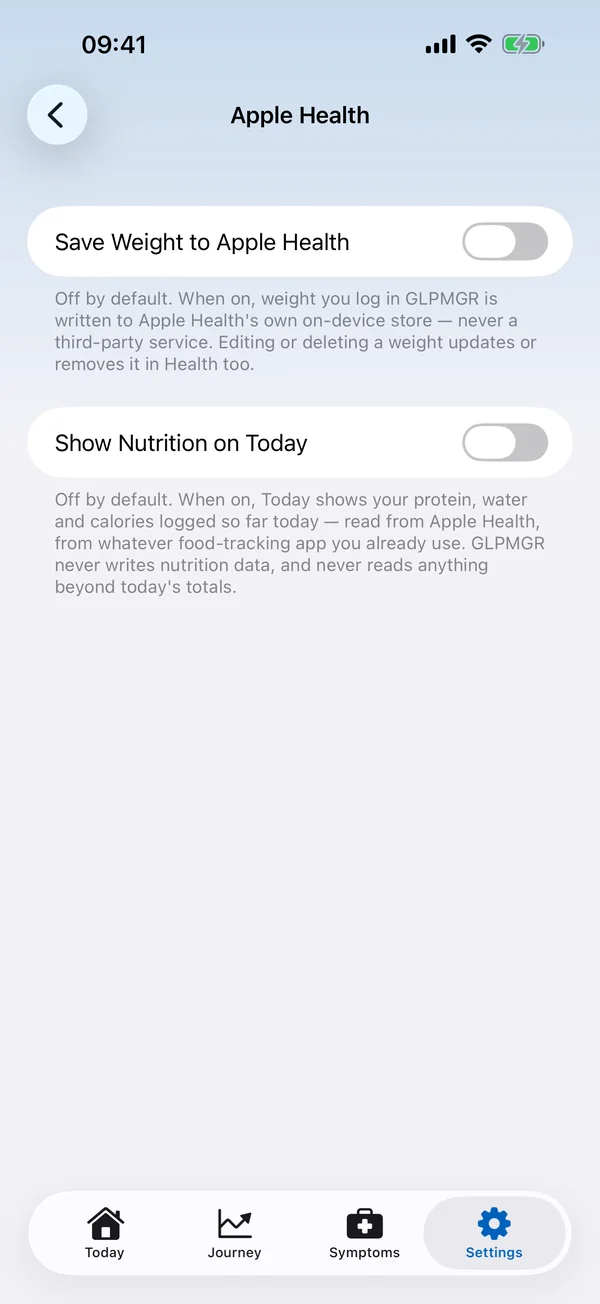
La connexion à Santé est désactivée tant que vous ne l’activez pas dans Réglages → Santé. Vous pouvez enregistrer vos poids dans Santé et afficher la nutrition (comme les protéines et l’eau d’une app de suivi alimentaire) sur Aujourd’hui. La glycémie peut aussi être lue dans Santé, avec sa propre option sur la même page une fois la glycémie activée (voir Glycémie).
L’iPhone vous demande l’autorisation la première fois. Pour la modifier plus tard, ouvrez l’app Santé, touchez votre photo, puis Apps et GLPMGR.
Obtenir de l’aide
Certains mots sont nouveaux pour vous ? Le Lexique les explique simplement (aussi dans l’app, sous Réglages → Lexique). Nos questions-réponses et notre page d’assistance couvrent le reste, ou écrivez à info@isafenet.app. Nous lisons chaque message.
GLPMGR est un outil de suivi personnel, pas un dispositif médical, et il ne donne pas d’avis médical. Pour toute question sur votre traitement, le mieux est de vous adresser à votre médecin, à votre équipe soignante ou à votre pharmacie.