 GLPMGR
Anleitung
So nutzt du GLPMGR
Ein freundlicher Rundgang durch alles, was GLPMGR kann, Schritt für Schritt. Lass dir Zeit. Nichts hier ist medizinische Beratung, und die App funktioniert genauso gut, wenn du nur die Teile nutzt, die du brauchst.
Erste Schritte
Du brauchst kein Konto. Öffne GLPMGR, und eine kurze Einführung fragt, wie du dein Medikament nimmst (Injektionen, Tabletten oder beides), und zeigt dir alles. Du kannst sie jederzeit unter Einstellungen → Info → Einführung wiederholen noch einmal ansehen.
Drei Dinge lohnen sich zuerst:
- Richte deinen Dosierplan ein, damit GLPMGR weiß, wann deine nächste Dosis fällig ist (siehe „Dein Dosierplan und deine Dosisstufen“).
- Erlaube Mitteilungen, wenn du gefragt wirst, falls du Erinnerungen möchtest. Das kannst du später in den Einstellungen deines iPhone ändern.
- Trag dein Gewicht ein, wenn du deinen Fortschritt sehen möchtest. Das ist ganz freiwillig.
Die App hat unten vier Tabs (auf dem iPad oben): Heute, Verlauf, Symptome und Einstellungen.
Der Bildschirm „Heute“
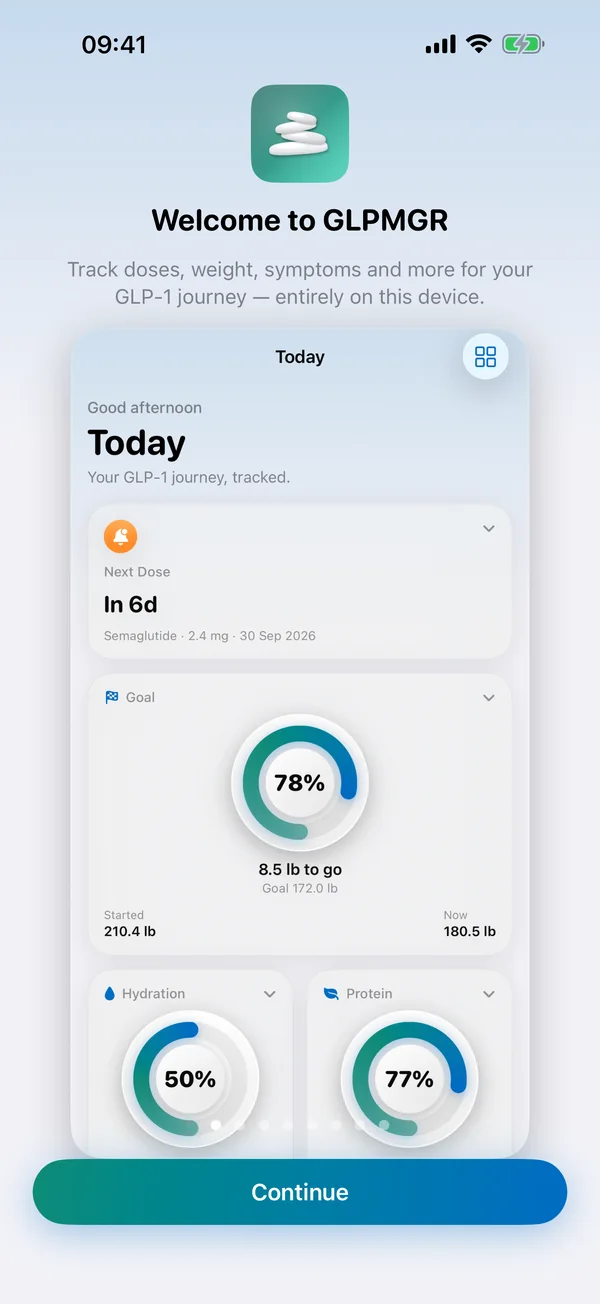
„Heute“ ist deine Übersicht auf einen Blick. Nächste Dosis zählt bis zu deiner nächsten Dosis herunter, zeigt, wo und wann du zuletzt injiziert hast, und hat Injektion eintragen direkt dabei.
Schnelleintrag ist eine Reihe von Ein-Tipp-Tasten. Ein Glas Wasser oder eine Portion Protein wird sofort eingetragen, mit deiner eigenen Glas- und Portionsgröße, und ein paar Sekunden lang kannst du es mit Widerrufen zurücknehmen. Gewicht und Check-in öffnen ihre kurzen Formulare. Protein gehört zu Premium.
Die anderen Kacheln zeigen jeweils eine Sache, etwa Dein Verlauf (wie sich dein Gewicht entwickelt hat, mit jeder Dosis markiert), dein Ziel, Wasser oder deine letzte Injektionsstelle.
- Mehr sehen: Tippe auf den kleinen Pfeil einer Kachel, um sie aufzuklappen, und noch einmal, um sie zu schließen.
- Kachel ändern: Halte sie gedrückt, um sie zu verkleinern oder zu vergrößern, zu verschieben, auszublenden oder mit Trends ansehen eine Seite mit Diagrammen zu öffnen.
- Alles anordnen: Tippe oben rechts auf das Rastersymbol (Heute anpassen). Zieh Kacheln, um sie neu anzuordnen, tippe auf das Auge, um eine aus- oder einzublenden, und ändere mit ··· die Größe einer Kachel. Auf Standard zurücksetzen stellt alles wieder her.
Wenn eine Dosis fällig ist, rückt die Kachel „Nächste Dosis“ nach oben und bleibt dort, bis du sie eingetragen hast.
Auf dem iPad im Querformat passt „Heute“ auf einen Bildschirm: „Nächste Dosis“ neben „Dein Verlauf“, darunter der Schnelleintrag, dann dein Ziel, Wasser, deine Woche, wann jede Injektionsstelle zuletzt genutzt wurde, und deine letzten Einträge.
Auf dem iPhone Duo ist „Heute“ aufgeklappt genauso angeordnet, auf einem breiten Bildschirm. Stell es halb geöffnet auf den Tisch, mit dem Knick quer: Oben siehst du deine nächste Dosis, dein Ziel und Wasser, unten „Injektion eintragen“ und den Schnelleintrag. Trägst du so eine Dosis ein, zeigt die obere Hälfte, wo du zuletzt injiziert hast, und die untere die Tasten für jede Stelle. Zugeklappt funktioniert das Außendisplay wie jedes iPhone.
Serien (Einstellungen → Ermutigung → Serien, aus, bis du sie einschaltest): Tage in Folge, an denen du irgendetwas einträgst, etwa Wasser, Protein oder einen Check-in. Deine Dosen zählen nie mit: Nimm sie so, wie es dir verordnet wurde, nicht für eine Serie. Mit Ein Ruhetag pro Woche beendet ein ausgelassener Tag pro Woche keine Serie. Endet eine, wird nichts dazu gesagt, eine neue beginnt, und deine längste bleibt gespeichert.
Ermutigung (Einstellungen → Ermutigung, aus, bis du sie einschaltest): Meilensteine für deine Einträge und dafür, wie lange du schon auf deinem Weg bist, ein Hinweis in „Heute“, wenn du einen erreichst (zum Teilen, wenn du magst), Dein Garten, eine Kachel in „Heute“ mit einer Pflanze, die mit jedem Tag wächst, an dem du etwas einträgst, freundliche Worte nach einer Dosis und eine optionale Nachricht am Sonntagabend. Dein Gewicht zählt dabei nie.
Eine Dosis eintragen
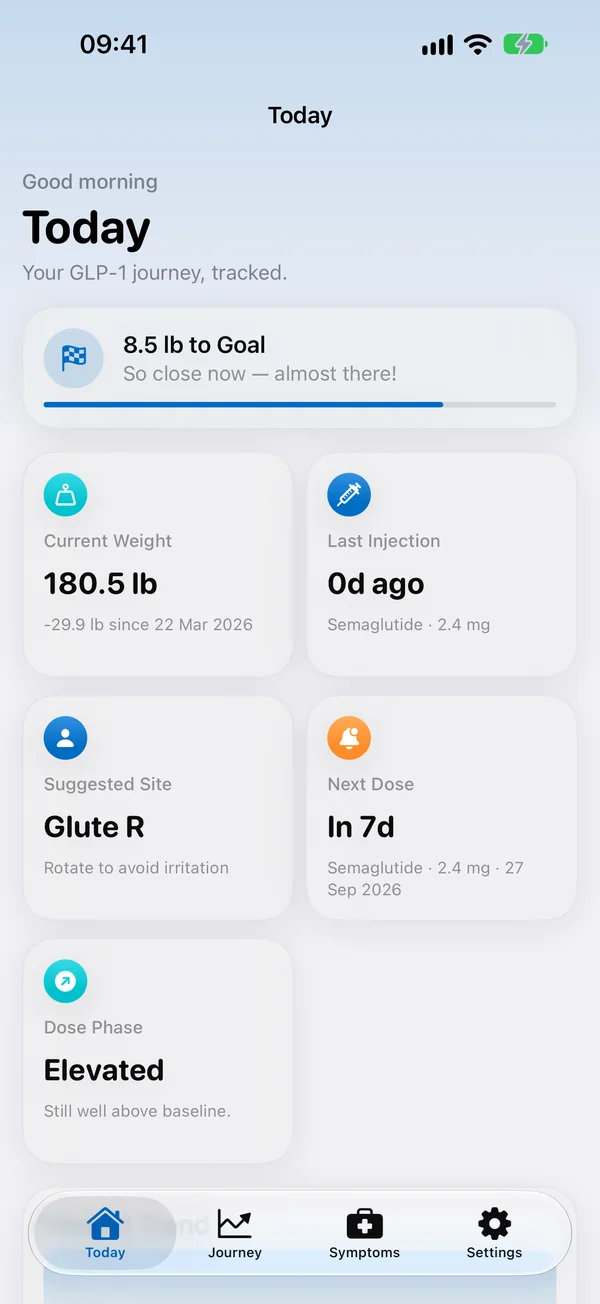
Tippe auf Injektion eintragen in der Kachel „Nächste Dosis“ unter „Heute“ oder in „Verlauf“. Alles passt auf einen Bildschirm.
- Prüfe Medikament und Dosis. Wenn du einen Plan hast, ist die Dosis schon eingetragen, auch die richtige Stufe, wenn deine Dosis gerade stufenweise steigt.
- Wähle die Injektionsstelle aus den Bereichen, die der Hersteller deines Medikaments angibt (siehe „Injektionsstellen und Körperkarte“).
- Ändere Datum & Uhrzeit, wenn du nachträglich einträgst, füge Notizen hinzu und tippe auf Sichern.
Mit Gewicht mit dieser Injektion eintragen kannst du gleichzeitig dein Gewicht eintragen. Nimmst du eine Tablette, funktioniert das Eintragen genauso, nur ohne Injektionsstelle.
Etwas falsch eingetragen? Öffne den Eintrag unter Verlauf → Chronik, um ihn zu ändern oder zu löschen.
Dein Dosierplan und deine Dosisstufen
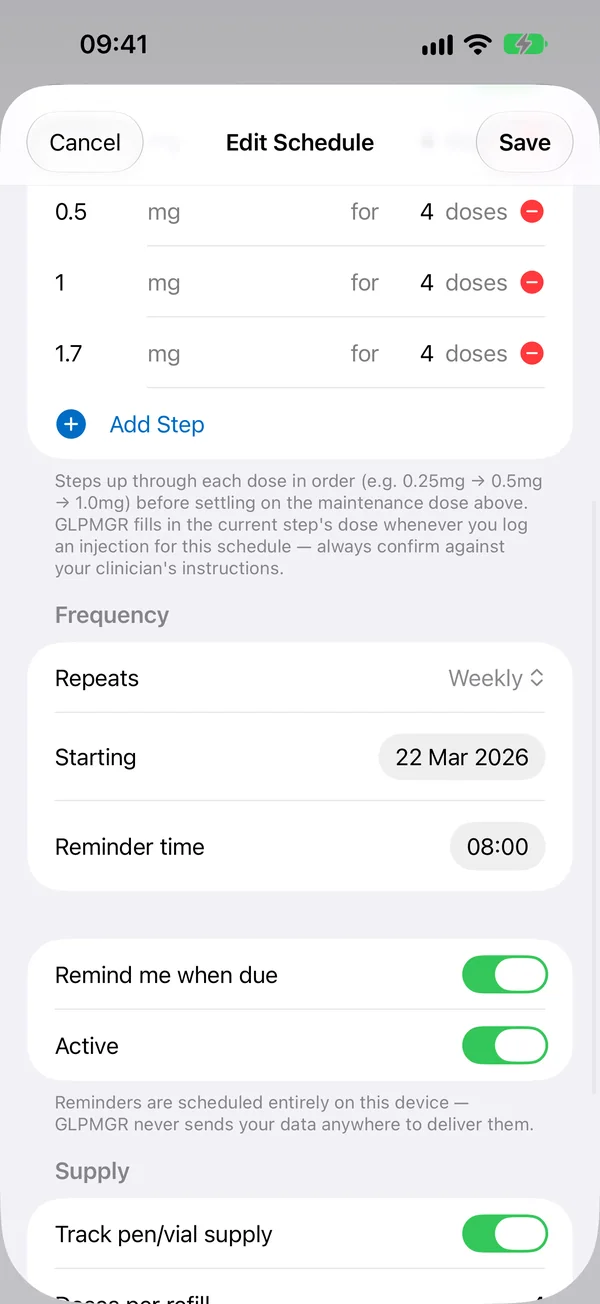
Geh zu Einstellungen → Dosierplan und tippe, um einen Plan hinzuzufügen oder zu bearbeiten.
- Medikament und Dosis: die Dosis, die du nimmst. Nutzt du Dosisstufen, ist deine aktuelle Dosis die der Stufe, auf der du bist, und die hier eingetragene Dosis gilt, sobald die Stufen abgeschlossen sind.
- Häufigkeit: wie oft es sich wiederholt (Wiederholung, zum Beispiel Wöchentlich), das Datum, an dem du anfängst (Start), und deine Erinnerungszeit.
- Dosisstufen: Die meisten GLP-1-Medikamente beginnen niedrig und werden über einige Wochen schrittweise erhöht (in der Medizin heißt das Titration), und manche Menschen gehen später wieder herunter. Schalte Dosisstufen verwenden ein, gib dann die Dosis jeder Stufe ein und wähle, wie viele Dosen du davon nimmst. GLPMGR bringt dich zur nächsten Stufe, während du Dosen einträgst. Prüfe das immer mit dem, was deine Praxis oder Apotheke dir gesagt hat.
- Vorrat: Schalte Vorrat an Pens/Fläschchen erfassen ein und gib ein, wie viele Dosen du hast. Jede eingetragene Dosis zählt herunter, und GLPMGR sagt dir Bescheid, wenn der Vorrat zur Neige geht. Tippe auf Jetzt nachfüllen, wenn du Nachschub hast.
GLPMGR berechnet oder empfiehlt nie eine Dosis. Es folgt nur dem Plan, den du eingibst.
Einrichtung. Am einfachsten richtest du dein Medikament so ein: Einstellungen → Dosierplan → Mit Hilfe einrichten oder Dein Medikament einrichten in „Heute“. Die Einrichtung stellt ein paar einfache Fragen, eine nach der anderen: welches Medikament, wo du auf deinem Weg stehst (kurz vor dem Start, Dosis steigt stufenweise, auf deiner Erhaltungsdosis, Dosis sinkt oder in einer Pause), deine Dosisstufen und auf welcher du bist, wie oft du es nimmst und wann deine nächste Dosis fällig ist. Am Ende zeigt sie alles in ganzen Sätzen, bevor sie es sichert.
Mittendrin einsteigen. Nimmst du dein Medikament schon länger, gib an, auf welcher Dosisstufe du bist und wie viele Dosen du davon schon genommen hast, und GLPMGR macht dort weiter. Unter Frühere Dosen kannst du auch eintragen, was du vorher genommen hast, eine Zeile für jede Dosis, auf der du warst (zum Beispiel 0,5 mg jede Woche, 1. Aug. bis 29. Aug.), oder sie aus deinen Dosisstufen übernehmen. Frühere Dosen erscheinen in deiner Chronik und im Arztbericht, ändern aber nicht deine Injektionsstellen, deinen Vorrat oder deinen Wirkstoffspiegel.
Wechsel von einer anderen App? Wähle in der Einrichtung Ich habe eine andere App genutzt und füge deine früheren Dosen hinzu, damit deine Chronik nahtlos weitergeht. Kann deine alte App deine Dosen als Tabelle (CSV-Datei) exportieren, wähle Dosen aus Tabelle importieren (CSV) oder Einstellungen → Daten & Sicherung → Dosen aus anderer App importieren (CSV): GLPMGR liest Datum und Dosis jeder Zeile auf deinem iPhone, zeigt dir, was es gefunden hat, und fügt nie eine Dosis doppelt hinzu.
Etwas hat sich geändert? Wenn deine Dosis steigt oder sinkt, du deine Erhaltungsdosis erreichst, eine Pause machst, wieder anfängst oder die Behandlung beendest, tippe in „Heute“ auf Nächste Dosis und dann auf Etwas hat sich geändert? (du findest es auch im Menü + in „Verlauf“ und im Dosierplan). Die Änderung wird in deiner Chronik festgehalten und, wenn du willst, in deinem Plan übernommen. GLPMGR ändert deine Dosis nie von selbst.
Wo du auf deinem Weg stehst. „Nächste Dosis“ zeigt deine Phase, zum Beispiel Dosis steigt · seit 3. Okt. oder Erhaltung, nach dem, was du GLPMGR gesagt hast, oder nach deinen Dosisstufen, wenn du nichts angegeben hast.
Wo du in deinen Stufen stehst. Jede Stufe in deinem Plan zeigt Erledigt, Erledigt · vorherige Dosis, Jetzt · aktuelle Dosis (mit der Zahl ihrer eingetragenen Dosen) oder Nächste. Auf einer Stufe, die du gerade erreicht hast, steht neue Dosis, und ab dann wird die Dosis dieser Stufe eingesetzt, wenn du eine Dosis für diesen Plan einträgst, prüfe sie also beim ersten Mal. „Nächste Dosis“ in „Heute“ zeigt, auf welcher Stufe du bist, zum Beispiel Dosisstufe 2 von 2, oder Dosisstufen abgeschlossen, wenn alle abgeschlossen sind.
Aktuelle und vorherige Dosen. Immer wenn sich deine Dosis ändert, per Dosisstufe oder von Hand, und auch in der Erhaltung, wird die neue Dosis ab dem ersten Eintrag deine aktuelle Dosis und die älteren werden deine vorherigen Dosen. Ist die Erhaltung eingeschaltet, sind es deine aktuelle Erhaltungsdosis und, für Dosen seit dem Einschalten, deine vorherigen Erhaltungsdosen. Dein Plan listet sie unter Deine Dosen, „Nächste Dosis“ zeigt deine aktuelle Dosis, und wenn du eine Dosis einträgst, die von deiner aktuellen abweicht, weist GLPMGR darauf hin, dass es eine Dosisänderung ist.
Deinen Plan aus „Heute“ öffnen. Tippe in „Heute“ auf Nächste Dosis und dann auf Dosierplan, um deinen Plan und seine Stufen zu sehen und zu ändern.
Dosen an festen Tagen. Nimmst du dein Medikament an festen Wochentagen, wähle in deinem Plan Wiederholung → An bestimmten Tagen und schalte jeden Tag mit seiner eigenen Uhrzeit ein (zum Beispiel Montag 08:00 und Donnerstag 20:00). „Nächste Dosis“, Erinnerungen und die Apple Watch richten sich nach diesen Tagen. Eine bis zu 12 Stunden früher eingetragene Dosis zählt für diesen Tag.
Wenn sich deine Behandlung ändert. Wird deine Dosis gesenkt, erhöht, pausiert, beendet oder wieder aufgenommen, tippe in „Verlauf“ auf + und wähle Behandlungsänderung eintragen. Das wird in deinen Gewichtsdiagrammen, deiner Chronik und im Arztbericht markiert. Das Sichern ändert deinen Plan nie; danach bietet GLPMGR an, den Plan zu öffnen, damit du ihn selbst anpassen kannst.
Nicht eingetragen. Einstellungen → Dosierplan listet jede Dosis der letzten 12 Wochen, die dein Plan erwartet hat, für die aber nichts eingetragen ist. Tippe auf Dosis hinzufügen, wenn du sie genommen hast, damit deine Chronik und deine Dosisstufen stimmen, oder auf Nicht genommen, um sie von der Liste zu nehmen. Eine später genommene Dosis erscheint hier nicht: Sie schiebt deinen Plan weiter.
Erinnerungen
GLPMGR kann dich erinnern an:
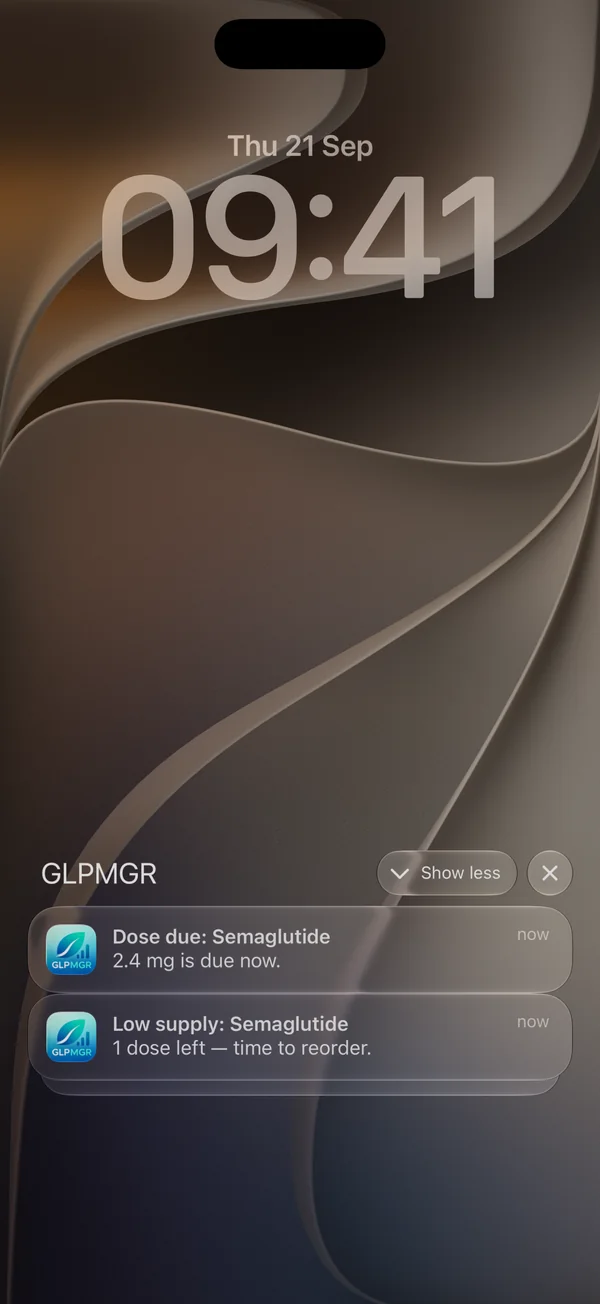
- Dosen, zur Erinnerungszeit in deinem Plan (schalte Bei Fälligkeit erinnern ein).
- Wenig Vorrat, wenn dein Pen, dein Fläschchen oder dein Rezept zur Neige geht.
- Wasser, über den Tag verteilt, wenn du möchtest (Einstellungen → Wasser → Ans Trinken erinnern). Die Erinnerungen enden, sobald du dein Ziel erreicht hast.
- Wöchentliches Wiegen, an dem Tag und zu der Uhrzeit, die du wählst (Einstellungen → Erinnerungen). Dein Gewicht wird dabei nie genannt.
Unter Einstellungen → Erinnerungen kannst du außerdem einen Vorab-Hinweis vor jeder Dosis, eine Nachfrage, falls sie nicht eingetragen ist, einen Check-in zu Nebenwirkungen und eine abendliche Protein-Erinnerung hinzufügen und Medikamentennamen ausblenden einschalten. Jede Dosiserinnerung hat die Tasten Dosis eintragen und Später.
Erinnerungen werden auf deinem Gerät eingerichtet, es wird also nichts von einem Server gesendet. Kommen keine an? Prüfe in den Einstellungen → Mitteilungen deines iPhone, ob Mitteilungen für GLPMGR aktiviert sind.
Injektionsstellen und Körperkarte
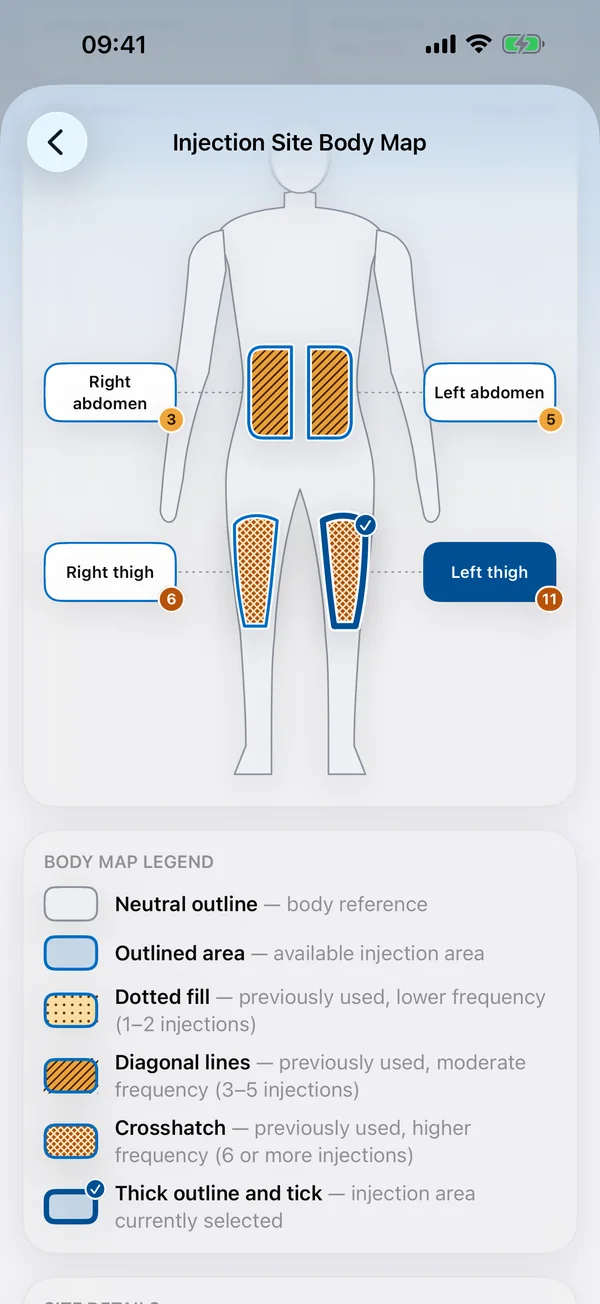
GLPMGR bietet nur die Injektionsbereiche an, die der Hersteller deines Medikaments für deine Region angibt, entnommen aus der offiziellen Packungsbeilage. Deine Region prüfst oder änderst du unter Einstellungen → Injektionsstellen.
Mit Premium zeigt die Körperkarte diese Bereiche auf einer einfachen Figur, schattiert danach, wie oft du jeden genutzt hast, sodass du deine bisherigen Injektionen auf einen Blick siehst. Öffne sie über die Kachel „Injektionsstelle“ oder beim Eintragen einer Dosis über Körperkarte ansehen.
GLPMGR sagt dir nie, wo du als Nächstes injizieren sollst, und ist keine medizinische Beratung. Deine Praxis oder Apotheke kann dir zeigen, wie und wo du injizierst. Sieh nach, woher jede Liste stammt.
Gewicht und dein Ziel
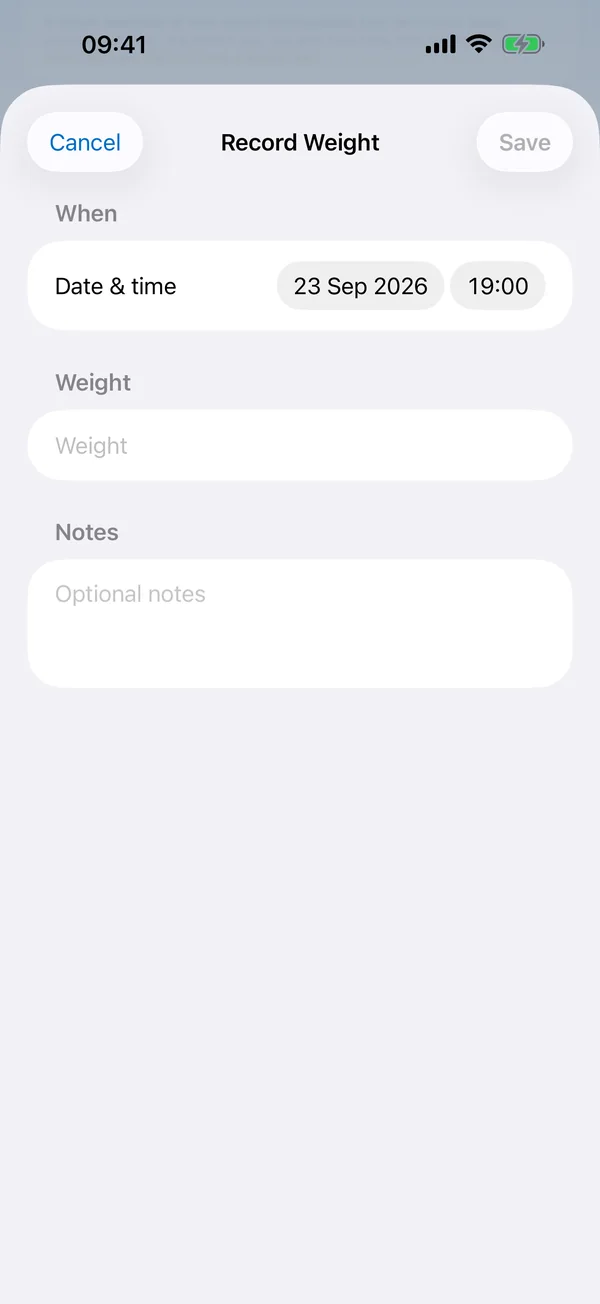
Tippe in „Heute“ oder „Verlauf“ auf Gewicht eintragen. Eine kleine Karte mit deinem letzten Gewicht öffnet sich: Passe es an und tippe auf Sichern oder auf Details bearbeiten, um Notizen hinzuzufügen oder das Datum zu ändern. Kilogramm, Pfund oder Stone wählst du unter Einstellungen → Einheiten & Standards.
Wenn du ein Ziel möchtest, leg es unter Einstellungen → Zielgewicht fest. Du wählst es selbst, GLPMGR schlägt keine Zahl vor. Jeder Körper reagiert anders, und das Gewicht schwankt von Tag zu Tag ganz natürlich, daher sagt der Trend über Wochen mehr als ein einzelnes Wiegen.
Halte die Gewichts- oder Zielkachel gedrückt und wähle Trends ansehen, um dein Gewicht im Zeitverlauf mit jeder Dosis markiert zu sehen. Hast du dein Ziel erreicht, kann der Erhaltungsmodus deinen jüngsten Durchschnitt neben einem Bereich zeigen, den du wählst.
Nebenwirkungen und Symptome
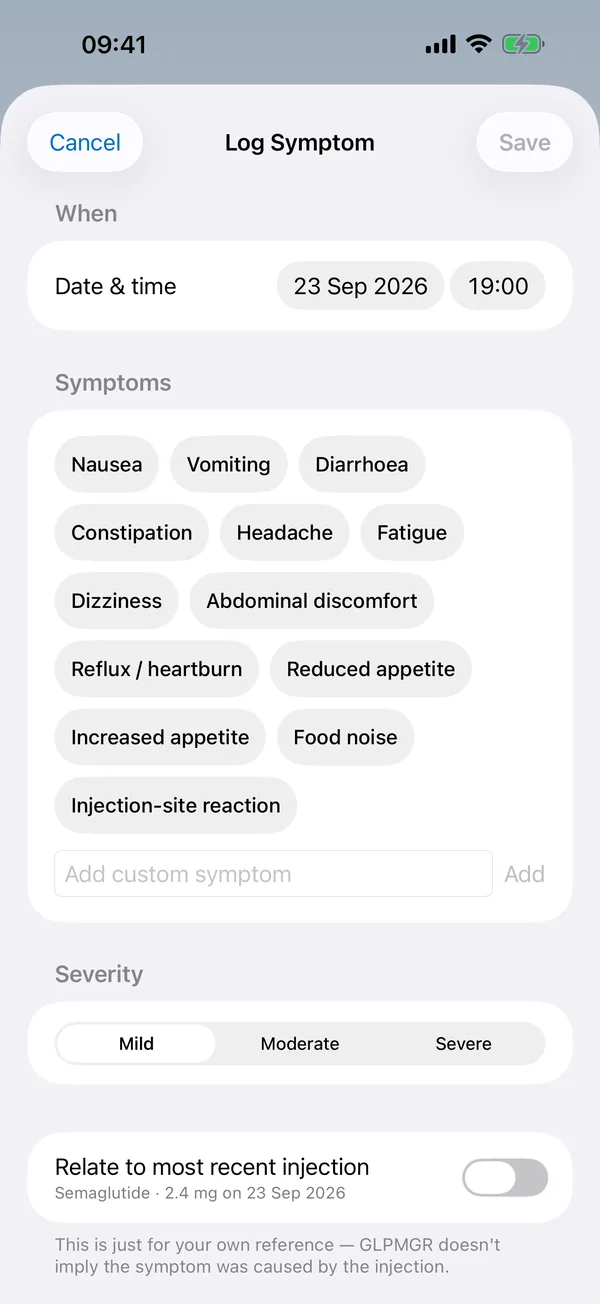
Nebenwirkungen wie Übelkeit, Müdigkeit oder Verstopfung sind häufig, besonders nachdem eine Dosis erhöht wurde. Sie sind kein Zeichen, dass du etwas falsch machst.
Geh zum Tab Symptome und tippe auf Symptom eintragen. Wähle, was du spürst, wie stark es ist (Stärke), wann, und füge Notizen hinzu, wenn du magst. Schalte Mit der letzten Injektion verknüpfen ein, wenn du es neben dieser Dosis sehen möchtest.
Mit Premium zeigt „Verlauf“ aus deinen eigenen Einträgen, an welchen Tagen nach einer Dosis deine Symptome eher auftreten. Das ist eine Aufzeichnung, die du mit deiner Praxis besprechen kannst, keine Diagnose. Wenn dich eine Nebenwirkung beunruhigt, sprich bitte mit deiner Praxis darüber.
Täglicher Check-in. Appetit, Energie und Schlaf von 0 bis 10 sowie Stuhlgang: Beantworte, was du möchtest. Wenn es dir leichter fällt, wähle oben Im Vergleich zum letzten Mal und antworte mit Viel niedriger, Niedriger, Gleich, Höher oder Viel höher; GLPMGR sichert das als Schritt ausgehend von deiner letzten Antwort, sodass deine Diagramme wie gewohnt weiterlaufen.
Appetit nach Woche steht unter deinem Gewicht in Gewichtstrends, mit markierten Behandlungsänderungen.
Wasser und Protein
Wasser ist kostenlos. Schalte es unter Einstellungen → Wasser ein, leg ein Tagesziel und eine Glasgröße fest und tippe dann bei jedem Getränk auf der Wasser-Kachel auf + Glas.
Protein gehört zu Premium. Schalte es unter Einstellungen → Protein ein, leg ein Tagesziel und eine übliche Portion fest und tippe dann auf der Protein-Kachel auf +, um eine Portion hinzuzufügen.
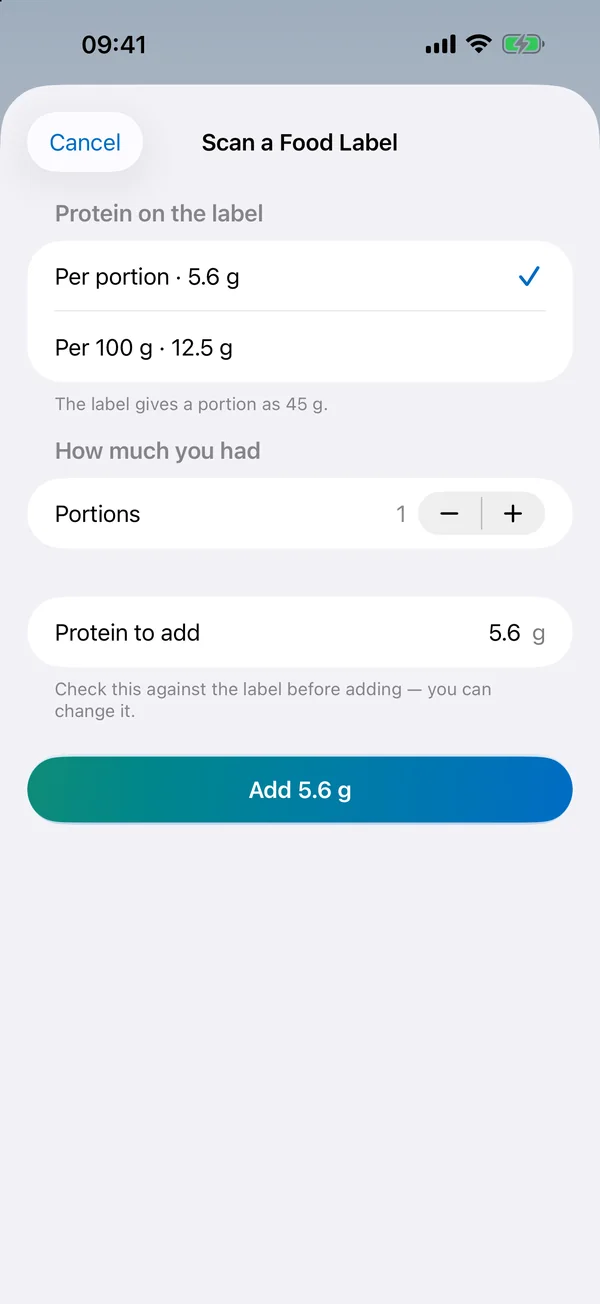
Um den Proteingehalt eines Lebensmittels zu finden, öffne die Protein-Kachel und tippe auf Lebensmittel suchen oder scannen: Durchsuche Tausende Lebensmittel, wähle ein kürzlich genutztes, scanne einen Barcode oder tippe auf Nährwertetikett scannen. Für ein Etikett nimm ein Foto der Nährwerttabelle auf oder wähle eins aus, wähle den passenden Wert (pro Portion oder pro 100 g), gib an, wie viel du hattest, prüfe die Summe und tippe auf Hinzufügen. Das Foto wird auf deinem Gerät gelesen und nicht aufbewahrt.
Favoriten. Wische in Lebensmittel suchen oder scannen auf einem Lebensmittel nach links (oder halte es gedrückt) und tippe auf Zu Favoriten hinzufügen. Deine Favoriten stehen beim nächsten Mal oben und kommen bei der Suche zuerst.
Foto, Sprache oder Text (iOS 27 mit Apple Intelligence): Fotografiere deine Mahlzeit, sag, was du gegessen hast, oder tipp es ein (zum Beispiel zwei Eier auf Toast und ein Latte macchiato). Apple Intelligence erkennt die Lebensmittel auf deinem iPhone, das Protein stammt aus den Nährwerttabellen, und du prüfst die Liste, bevor etwas hinzugefügt wird.
Muskelerhalt (Einstellungen → Apple Health → Muskelerhalt, aus, bis du es einschaltest): eine Kachel in „Heute“ mit deinem durchschnittlichen Protein pro Tag in den letzten 7 Tagen und deinen Krafteinheiten dieser Woche, beim Anzeigen aus Apple Health gelesen und nie gespeichert. Du kannst einen eigenen täglichen Proteinwert festlegen, um die Tage zu sehen, an denen du ihn erreicht hast.
Blutzucker
Wenn du deinen Blutzucker misst, schalte Einstellungen → Blutzucker ein. Du kannst Messwerte über die Blutzucker-Kachel eintippen oder aus Apple Health lesen, wenn dein Messgerät oder Sensor sie dort sichert (schalte Blutzucker aus Health lesen unter Einstellungen → Apple Health ein).
Wähle mmol/L oder mg/dL unter Einstellungen → Einheiten & Standards. Mit Premium bekommst du Blutzuckerdiagramme neben deinen Dosen. GLPMGR kennzeichnet oder kommentiert deine Messwerte nicht. Sprich mit deiner Praxis darüber, was deine Werte für dich bedeuten.
Dein eigener Bereich. Gib unter Einstellungen → Blutzucker → Dein eigener Bereich den Bereich ein, den dir dein Behandlungsteam genannt hat, in deiner Einheit. Er erscheint als schlichtes graues Band hinter deinen Messwerten. GLPMGR füllt ihn nie selbst aus und färbt nie einen Messwert ein.
Verlauf und Trends
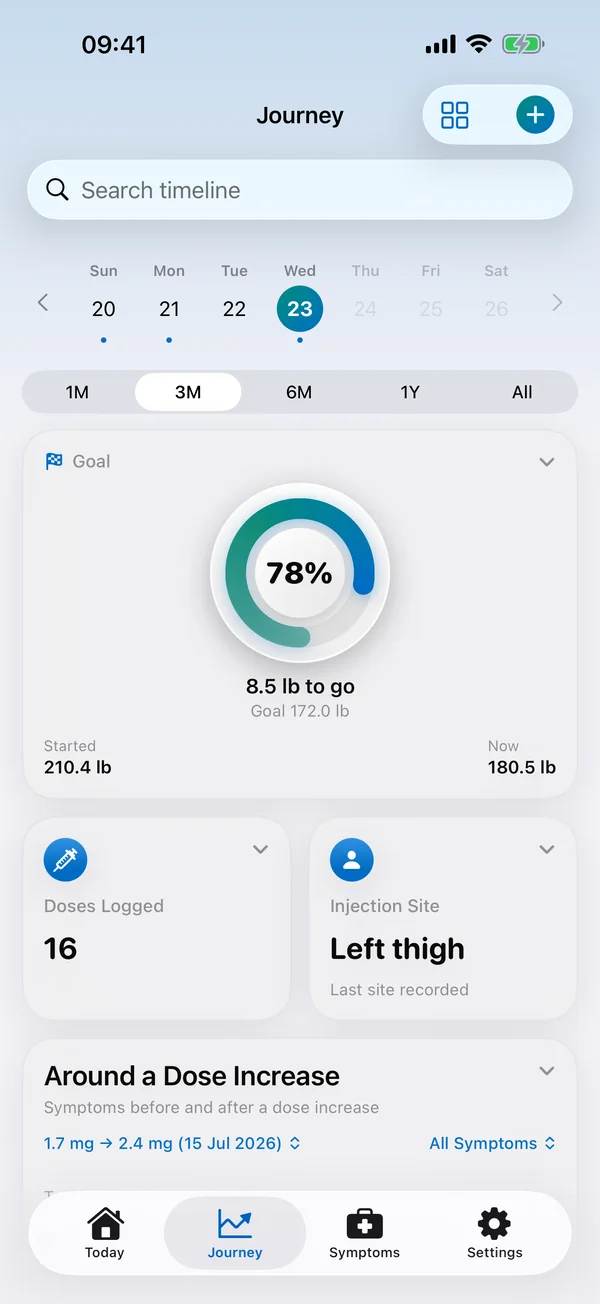
Der Tab Verlauf bringt alles zusammen: Diagramme zu Gewicht und Dosen, deine Fotos und Maße und eine durchsuchbare Chronik aller Einträge. Mit dem Zeitraum oben blickst du über Wochen oder Monate zurück.
Jede Kachel mit Trends hat eine Seite Trends ansehen mit Durchschnitten nach Woche oder Monat. Mit Premium zeigt das Diagramm Geschätzter Wirkstoffspiegel ungefähr, wie viel Medikament zwischen den Dosen in deinem Körper sein könnte. Es ist eine Schätzung aus deinen eingetragenen Dosen, kein Bluttest.
Fortschritt teilen erstellt ein Bild mit deinem Start- und deinem aktuellen Gewicht und den eingetragenen Injektionen, das du nur teilst, wenn du willst.
Wirkstoffspiegel: 7-Tage-Mittel. Schalte Wirkstoffspiegel: 7-Tage-Mittel unter Einstellungen → Darstellung ein, um eine gestrichelte Linie zu sehen, die die Schätzung über 7 Tage mittelt, damit die allgemeine Richtung trotz der wöchentlichen Spitzen leichter zu erkennen ist.
Fortschrittsfotos und Maße
Mit Premium kannst du in „Verlauf“ Fortschrittsfotos und Körpermaße hinzufügen (Foto hinzufügen, Maße eintragen).
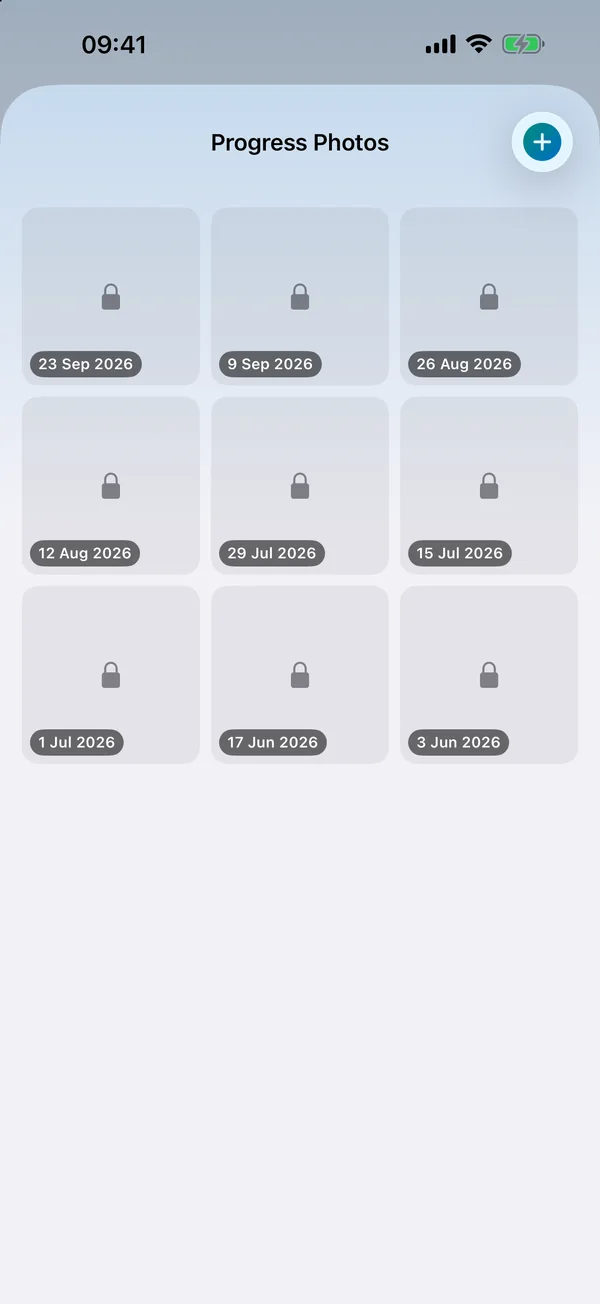
Foto aufnehmen nutzt die Kamera und blendet dein letztes Foto in derselben Pose blass über das Bild, damit jedes gleich ausgerichtet ist; beim ersten Mal hilft dir ein Umriss, immer gleich zu stehen. Wähle für jedes Foto Vorn, Seite oder Hinten, und „Fortschrittsfotos“ kann jeweils eine Pose zeigen.
Um zu sehen, wie weit du gekommen bist, tippe bei deinen Fotos auf Vergleichen und wähle zwei. Nebeneinander und Übereinander zeigen beide zugleich; Schieberegler legt sie in einen Rahmen, und du ziehst darüber, um vom früheren zum späteren zu wischen; Überblenden blendet vom einen zum anderen über, mit dem Regler oder von selbst mit Abspielen. Jede Ansicht zeigt das Datum und das Gewicht, das du zeitlich am nächsten eingetragen hast, und die Taste oben rechts öffnet sie im Vollbild.
In „Vergleichen“ erstellt die Teilen-Taste auf deinem Telefon ein Vorher-nachher-Bild: die beiden Fotos nebeneinander, mit Datum und, wenn du willst, der Gewichtsänderung. Gesichter werden unscharf gemacht, außer du schaltest das aus. Die Filmtaste in „Fortschrittsfotos“ erstellt einen Zeitraffer aus allen Fotos einer Pose. Nichts verlässt GLPMGR, bis du es teilst oder sicherst.
Fotos sind privat: Sie werden verschlüsselt auf deinem Gerät gespeichert und bleiben verborgen, bis du sie mit Face ID, Touch ID oder deinem Code entsperrst. Sie sperren sich wieder, wenn du die App verlässt, oder sofort mit Fotos sperren. Die Sperre kannst du unter Einstellungen → Fortschrittsfotos sperren ausschalten.
Apple Watch, Widgets und Sperrbildschirm
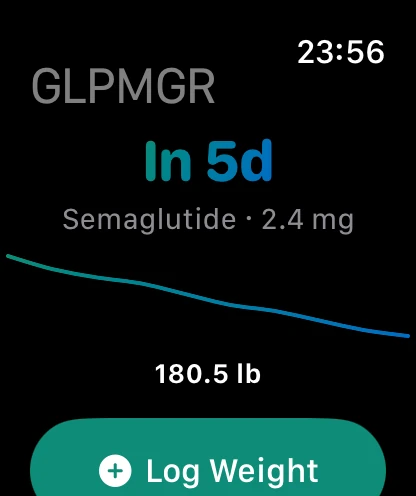
Die App für die Apple Watch zeigt, wie lange es bis zu deiner nächsten Dosis dauert, und deinen jüngsten Gewichtstrend, und du kannst am Handgelenk dein Gewicht oder ein Glas Wasser eintragen. Sie wird automatisch über dein iPhone aktualisiert.
Mit Premium kannst du das Widget Nächste Dosis zu deinem Home-Bildschirm oder Sperrbildschirm hinzufügen (halte eine leere Stelle gedrückt, tippe auf Bearbeiten und dann auf Widget hinzufügen) und auf dem Sperrbildschirm einen Live-Countdown bis zu deiner nächsten Dosis sehen.
Fortschritts-Widget, für alle kostenlos: deine Gewichtsänderung seit dem Start und wie weit du auf dem Weg zu deinem Ziel bist, auf dem Home-Bildschirm oder dem Sperrbildschirm.
Nächste Dosis in einer Ecke des Zifferblatts. Mit Premium kannst du Nächste Dosis in eine Ecke eines Zifferblatts wie Infograph oder Modular Kompakt legen (halte das Zifferblatt gedrückt, tippe auf Bearbeiten und wische zu den Ecken). Wie die Temperatur in der Ecke zeigt es die Zeit bis zu deiner nächsten Dosis in großen Ziffern (Tage und Stunden, etwa 1T 23h, dann Stunden, dann Minuten, dann FÄLLIG), mit einer Anzeige am Rand, die sich leert, je näher die Dosis rückt. Auf vollfarbigen Zifferblättern ist sie bis zur letzten Etappe (dem letzten Tag einer wöchentlichen Dosis) grün, dann gelb und rot, sobald die Dosis fällig ist.
Siri und Kurzbefehle
Mit Premium kannst du auf iPhone, iPad oder Apple Watch per Sprache Dinge eintragen und nachfragen. Beginne mit „Hey Siri“ und nenne im Satz „GLPMGR“ (oder „GLP Manager“):
- Etwas eintragen: „Ein Glas Wasser in GLPMGR eintragen“, „Protein in GLPMGR hinzufügen“, „Mein Gewicht in GLPMGR eintragen“, „Meine Dosis in GLPMGR eintragen“, „Ein Symptom in GLPMGR eintragen“ (oder nenne es: „Übelkeit in GLPMGR eintragen“) und „Meinen Blutzucker in GLPMGR eintragen“.
- Fragen: „Wann ist meine nächste Dosis in GLPMGR?“, „Wo habe ich zuletzt injiziert in GLPMGR?“, „Wie viel Wasser heute in GLPMGR?“, „Wie viel Protein heute in GLPMGR?“, „Wie läuft mein Tag in GLPMGR?“ und „Wie entwickelt sich mein Gewicht in GLPMGR?“
Siri fragt immer bei dir nach, bevor eine Dosis eingetragen wird, damit ein falsch verstandenes Wort nie eine Dosis festhält. Siri sagt dir nur, was du eingetragen hast, nie einen Rat. Alles zu Dosis, Gewicht, Symptomen oder Blutzucker braucht ein entsperrtes iPhone oder eine entsperrte Watch, und mit Medikamentennamen ausblenden (Einstellungen → Erinnerungen) nennt Siri nie den Namen deines Medikaments.
Auf der Apple Watch kannst du Wasser, Protein, dein Gewicht oder deine Dosis eintragen und nach deiner nächsten Dosis, dem heutigen Wasser und Protein oder deinem Gewicht fragen. Symptome, Blutzucker und deine letzte Injektionsstelle gibt es auf iPhone und iPad.
Jede Aktion steht auch in der App Kurzbefehle, darunter Dosen übrig, Meine Dosiserinnerung aufschieben, Meinen Verlauf öffnen und Trends öffnen, sodass du sie in einen Kurzbefehl, auf deinen Home-Bildschirm oder auf die Aktionstaste legen oder in Spotlight finden kannst. Einstellungen → Siri & Kurzbefehle listet jeden Satz.
Sichern und mit deiner Praxis teilen
Deine Daten bleiben auf deinem Gerät und sind nicht in iCloud- oder Computer-Backups enthalten, daher lohnt es sich, ab und zu selbst eine Sicherung zu machen. Geh zu Einstellungen → Daten & Sicherung:
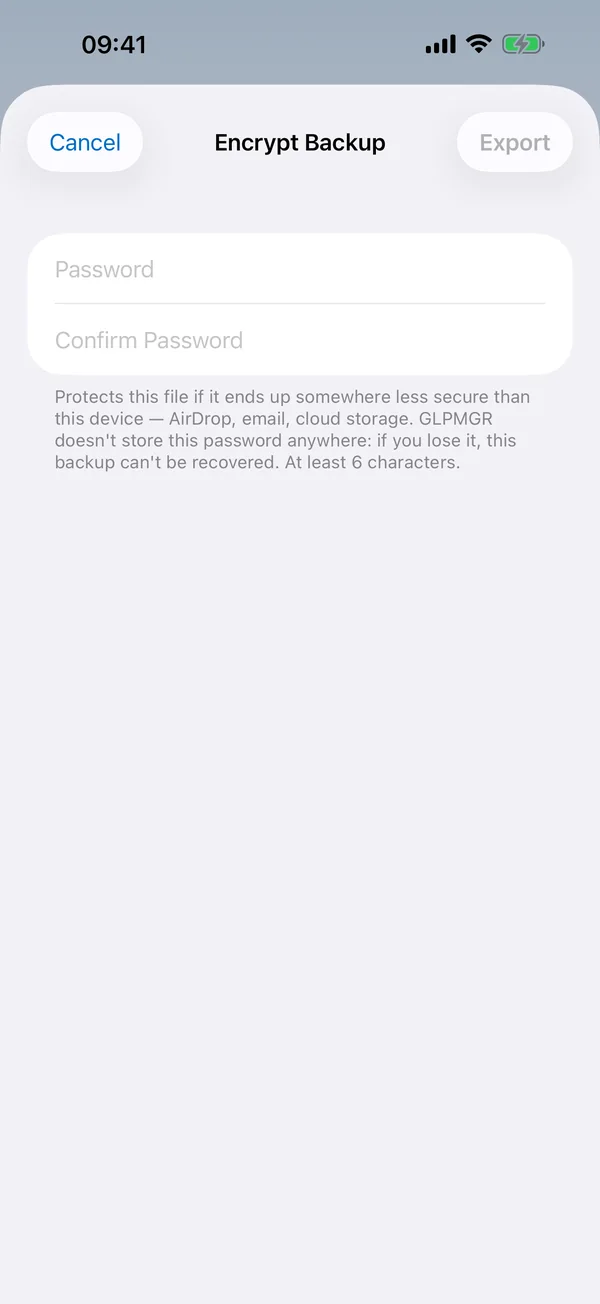
- Alles sichern (JSON) sichert eine vollständige Kopie, mit Fotos und Einstellungen, geschützt mit einem Passwort deiner Wahl. Bewahre das Passwort gut auf: Es lässt sich nicht wiederherstellen. Schalte An Sicherung erinnern ein, wenn du ab und zu sanft daran erinnert werden möchtest.
- Automatische Sicherungen einschalten legt dieselbe geschützte Sicherung von selbst an, täglich oder wöchentlich, wenn du GLPMGR öffnest und eine fällig ist. Wähle einen Ordner in Dateien (etwa Auf meinem iPhone, iCloud Drive oder einen USB-Stick) und ein Passwort. GLPMGR behält die neuesten fünf und entfernt ältere. Das Passwort wird auf diesem Gerät gespeichert, damit Sicherungen von selbst laufen können; zum Wiederherstellen auf einem anderen Gerät brauchst du es.
- Aus Sicherung wiederherstellen (JSON) holt sie zurück, auf diesem Gerät oder einem neuen.
- Arztbericht exportieren (PDF) (Premium) erstellt eine übersichtliche Zusammenfassung zum Teilen oder Ausdrucken für einen Termin.
- Tabelle exportieren (CSV) gibt deine Einträge als Datei aus, die sich in Numbers oder Excel öffnen lässt.
Du entscheidest, wohin jede Datei geht, etwa Dateien, AirDrop oder E-Mail. Nur die Sicherung ist passwortgeschützt, bewahre die anderen also privat auf.
Automatische Sicherungen. Unter Einstellungen → Daten & Sicherung → Automatische Sicherungen legt GLPMGR von selbst eine passwortgeschützte Sicherung an, täglich oder wöchentlich, in einem Ordner deiner Wahl in Dateien (iCloud Drive, Auf meinem iPhone, ein USB-Stick), und behält die neuesten fünf. Das Passwort bleibt im Schlüsselbund dieses Geräts. Wiederherstellen kannst du eine über „Importieren“.
iPhone & iPad-Sync. Tippe unter Einstellungen → iPhone & iPad-Sync auf einem Gerät auf Code auf diesem iPhone zeigen und auf dem anderen auf Code scannen oder eingeben. Ab dann haben beide, wann immer GLPMGR auf beiden geöffnet ist, im selben WLAN oder nah beieinander, dieselben Dosen, Gewichte, Fotos und alles andere, in beide Richtungen und nach jeder Änderung aufs Neue. Sie verbinden sich direkt miteinander: Nichts geht an iCloud, GLPMGR oder iSafeNet, und nur deine gekoppelten Geräte können es lesen. Einstellungen wie Erinnerungen, Einheiten und Ziele bleiben auf jedem Gerät eigenständig. Entkoppeln beendet es; Einträge, die schon auf einem Gerät sind, bleiben.
Apple Health
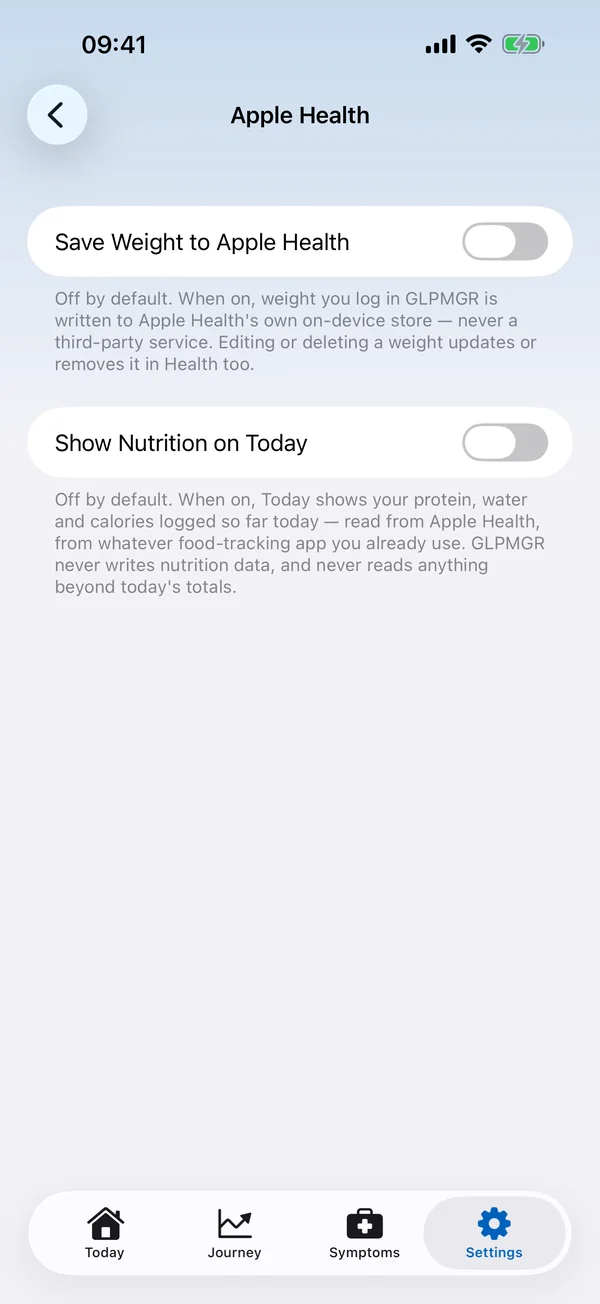
Apple Health ist aus, bis du es unter Einstellungen → Apple Health einschaltest. Du kannst deine Gewichte in Health sichern und Ernährungswerte (etwa Protein und Wasser aus einer Ernährungs-App) in „Heute“ anzeigen. Auch Blutzucker lässt sich aus Health lesen, mit einem eigenen Schalter auf derselben Seite, sobald Blutzucker eingeschaltet ist (siehe „Blutzucker“).
Das iPhone fragt beim ersten Mal nach deiner Erlaubnis. Um sie später zu ändern, öffne die App Health, tippe auf dein Bild und dann auf Apps und GLPMGR.
Hilfe bekommen
Manche Begriffe sind neu für dich? „Begriffe erklärt“ erklärt sie in einfachen Worten (auch in der App unter Einstellungen → Begriffe erklärt). Unsere Fragen und Antworten und die Support-Seite helfen bei allem anderen, oder schreib an info@isafenet.app. Wir lesen jede Nachricht.
GLPMGR ist ein persönliches Werkzeug zum Festhalten, kein Medizinprodukt, und gibt keine medizinische Beratung. Bei allen Fragen zu deiner Behandlung ist deine Praxis oder Apotheke die beste Anlaufstelle.