 GLPMGR
Guía de uso
Cómo usar GLPMGR
Un recorrido amable por todo lo que hace GLPMGR, paso a paso. Ve a tu ritmo. Nada de esto es consejo médico, y la app funciona igual de bien si solo usas las partes que necesitas.
Primeros pasos
No hay que crear ninguna cuenta. Abre GLPMGR y una breve presentación te pregunta cómo tomas tu medicamento (inyecciones, comprimidos o ambos) y te enseña la app. Puedes volver a verla cuando quieras en Ajustes → Información → Ver la presentación.
Conviene empezar por tres cosas:
- Configura tu pauta de dosis para que GLPMGR sepa cuándo te toca la próxima dosis (consulta «Tu pauta de dosis»).
- Permite las notificaciones cuando se te pida, si quieres recordatorios. Puedes cambiarlo más tarde en la app Ajustes del iPhone.
- Registra tu peso si quieres ver tu evolución. Es totalmente opcional.
La app tiene cuatro pestañas abajo (o arriba en el iPad): Hoy, Recorrido, Síntomas y Ajustes.
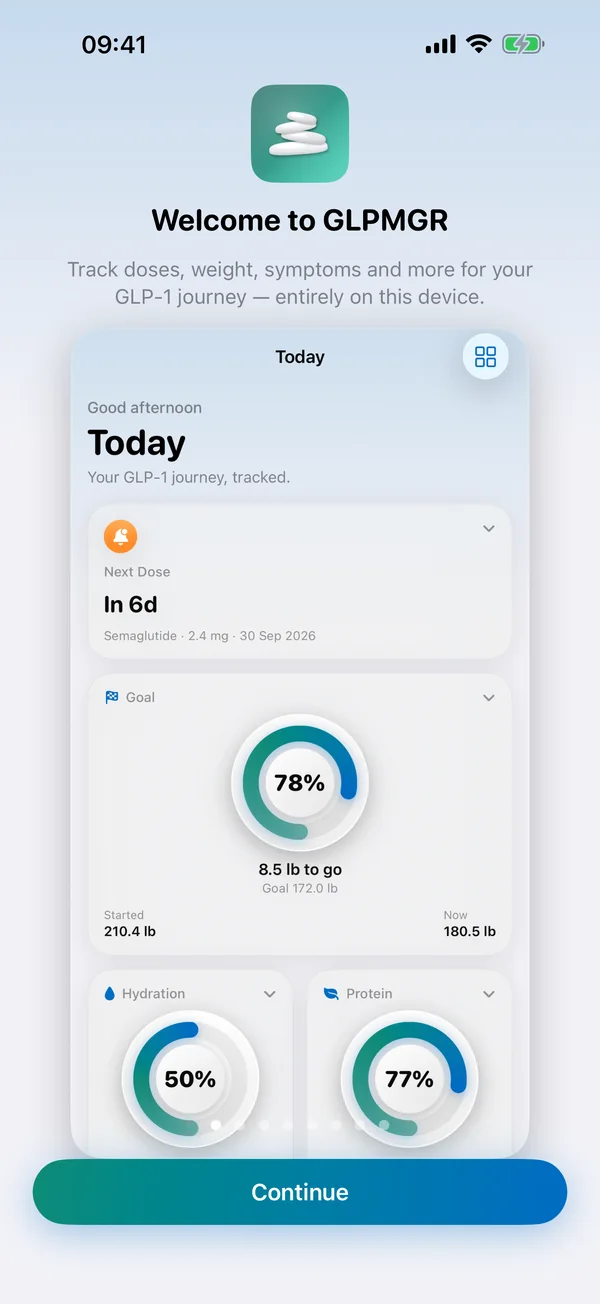
La pantalla Hoy
Hoy es tu página para verlo todo de un vistazo. Próxima dosis cuenta el tiempo que falta para tu próxima dosis, muestra dónde y cuándo te inyectaste la última vez y tiene Registrar inyección a mano.
Registro rápido es una fila de botones de un toque. Un vaso de agua o una ración de proteína se añaden al momento, con el tamaño de vaso y de ración que hayas elegido, y durante unos segundos puedes tocar Deshacer si no querías hacerlo. Peso y Hacer el control abren sus formularios breves. La proteína forma parte de Premium.
Las demás tarjetas muestran una cosa cada una, como Tu recorrido (cómo ha cambiado tu peso, con cada dosis marcada), tu objetivo, el agua o tu última zona de inyección.
- Ver más: toca la flechita de una tarjeta para desplegarla, y vuelve a tocarla para cerrarla.
- Cambiar una tarjeta: mantenla pulsada para ver opciones para hacerla más pequeña o más grande, moverla, ocultarla o Ver tendencias y abrir una página de gráficos.
- Ordenarlo todo: toca el botón de cuadrícula arriba a la derecha (Personalizar Hoy). Arrastra las tarjetas para reordenarlas, toca el ojo para ocultar o mostrar una, y usa ··· para cambiar el tamaño de una tarjeta. Restablecer lo deja todo como estaba.
Cuando te toca una dosis, la tarjeta Próxima dosis sube arriba del todo y se queda ahí hasta que la registras.
En el iPad en horizontal, Hoy cabe en una sola pantalla: Próxima dosis junto a Tu recorrido, Registro rápido debajo, y luego tu objetivo, el agua, tu semana, cuándo usaste por última vez cada zona de inyección y tus registros recientes.
En el iPhone Duo, ábrelo y Hoy se organiza igual, en una sola pantalla ancha. Ponlo medio abierto sobre una mesa, con el pliegue en horizontal: la mitad de arriba muestra tu próxima dosis, tu objetivo y el agua, y la de abajo tiene Registrar inyección y Registro rápido. Si registras una dosis así, la mitad de arriba muestra dónde te has inyectado antes y la de abajo tiene los botones de cada zona. Cerrado, la pantalla exterior funciona como cualquier iPhone.
Rachas (Ajustes → Ánimos → Rachas, desactivadas hasta que las actives): días seguidos en los que registras cualquier cosa, ya sea agua, proteína o un control. Nunca tus dosis: tómalas como te indique quien te las receta, no para mantener una racha. Con Un día de descanso cada semana, un día sin registrar a la semana no corta la racha. Cuando una racha termina no se dice nada, empieza otra y se guarda tu mejor racha.
Ánimos (Ajustes → Ánimos, desactivado hasta que lo actives): hitos por lo que registras y por el tiempo que llevas en tu recorrido, una nota en Hoy cuando alcanzas uno (para compartirla si quieres), Tu jardín (una tarjeta de Hoy con una planta que crece con los días en que registras algo), palabras amables después de una dosis y una nota opcional los domingos por la tarde. Nunca tiene en cuenta tu peso.
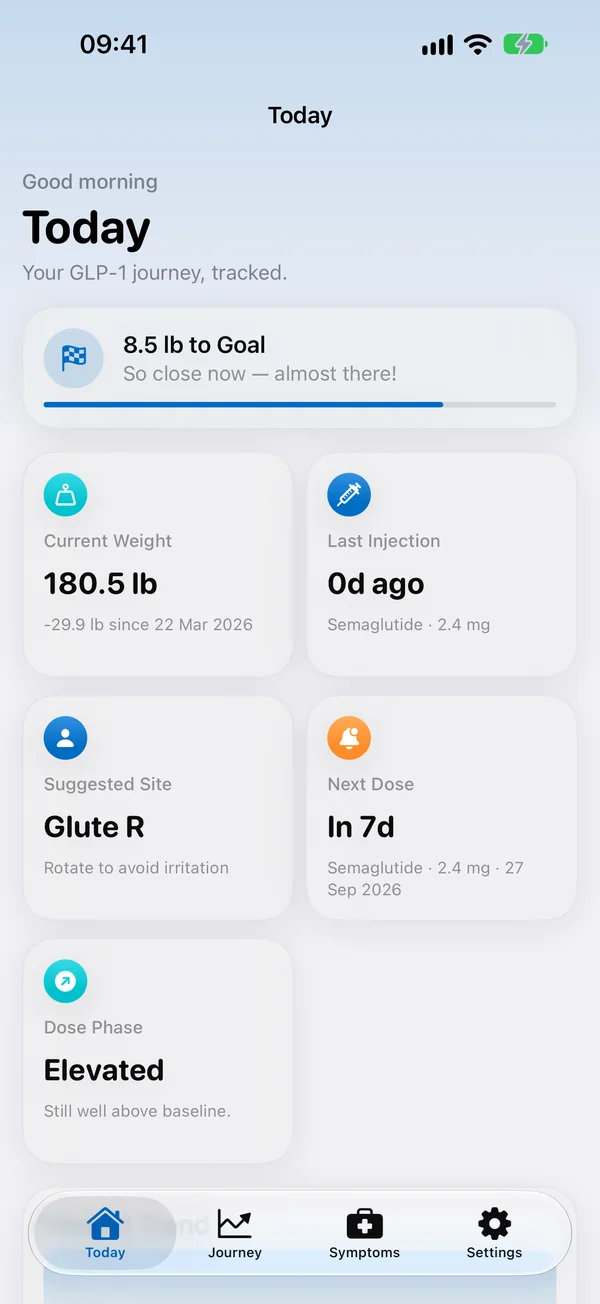
Registrar una dosis
Toca Registrar inyección en la tarjeta Próxima dosis de Hoy, o en Recorrido. Todo cabe en una sola pantalla.
- Comprueba el medicamento y la dosis. Si tienes una pauta, la dosis aparece ya rellenada, incluido el escalón que corresponde si estás subiendo la dosis.
- Elige la zona de inyección entre las que indica el fabricante de tu medicamento (consulta «Zonas de inyección»).
- Cambia la fecha y hora si lo registras más tarde, añade notas si quieres y toca Guardar.
También puedes registrar tu peso a la vez con Registrar el peso con esta inyección. Si tomas un comprimido, se registra igual, solo que sin zona de inyección.
¿Te has equivocado? Abre el registro desde Recorrido → Cronología para cambiarlo o eliminarlo.
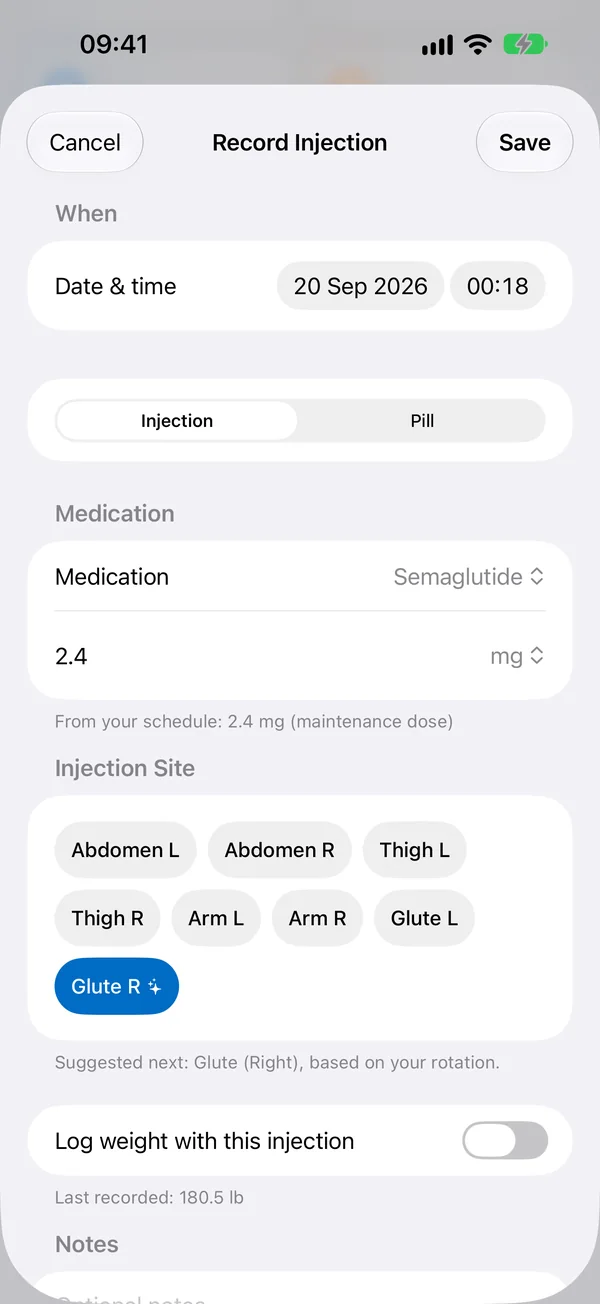
Tu pauta de dosis y los escalones de dosis
Ve a Ajustes → Pauta de dosis y toca para añadir o editar una pauta.
- Medicamento y dosis: la dosis que tomas. Si usas escalones de dosis, tu dosis actual es la del escalón en el que estás, y esta dosis se usa cuando terminan los escalones.
- Frecuencia: cada cuánto Se repite (por ejemplo, Semanal), la fecha de Inicio y tu Hora del recordatorio.
- Escalones de dosis: la mayoría de los medicamentos GLP-1 empiezan con una dosis baja que se va subiendo a lo largo de unas semanas (los médicos lo llaman ajuste de dosis o titulación), y algunas personas la bajan más adelante. Activa Usar escalones de dosis, añade la dosis de cada escalón y elige cuántas dosis tomas con ella. GLPMGR te pasa al siguiente escalón a medida que registras dosis. Compruébalo siempre con lo que te indicaron tu equipo médico o tu farmacia.
- Reserva: activa Seguir reserva de plumas/viales e introduce cuántas dosis tienes. Cada dosis registrada descuenta una, y GLPMGR te avisa cuando te quedan pocas. Toca Reponer ahora cuando tengas más.
GLPMGR nunca calcula ni recomienda una dosis. Solo sigue la pauta que introduces.
Configurar recorrido. La forma más fácil de configurar tu medicamento: Ajustes → Pauta de dosis → Configurar con ayuda, o Configura tu medicamento en Hoy. Te hace unas preguntas sencillas, de una en una: qué medicamento, en qué punto de tu recorrido estás (a punto de empezar, subiendo la dosis por escalones, con tu dosis de mantenimiento, bajándola o haciendo una pausa), tus escalones de dosis y en cuál estás, cada cuánto lo tomas y cuándo te toca la próxima dosis. Al final te lo muestra todo en frases antes de guardar.
Si ya habías empezado. Si ya llevas un tiempo con tu medicamento, indica en qué escalón estás y cuántas dosis has tomado con él, y GLPMGR sigue desde ahí. También puedes añadir tus dosis anteriores, una línea por cada dosis que tomabas (por ejemplo, 0,5 mg cada semana, del 1 al 29 de ago), o rellenarlas a partir de tus escalones. Las dosis anteriores aparecen en tu historial y en el informe para tu médico, pero no cambian tus zonas de inyección, tu reserva ni el nivel del medicamento.
¿Vienes de otra app? Elige He estado usando otra app en Configurar recorrido y añade tus dosis anteriores, para que tu historial siga donde lo dejaste. Si tu antigua app puede exportar tus dosis como hoja de cálculo (un archivo CSV), elige Importar dosis de una hoja de cálculo, o Ajustes → Datos y copia de seguridad → Importar dosis de otra app: GLPMGR lee la fecha y la dosis de cada fila en tu iPhone, te enseña lo que ha encontrado y nunca añade una dosis dos veces.
¿Algo ha cambiado? Cuando tu dosis sube o baja, llegas a tu dosis de mantenimiento, haces una pausa, vuelves a empezar o terminas, toca Próxima dosis en Hoy y luego ¿Algo ha cambiado? (también está en el menú + de Recorrido y en Pauta de dosis). Registra el cambio en tu cronología y, si tú lo indicas, actualiza tu pauta. GLPMGR nunca cambia tu dosis por su cuenta.
En qué punto de tu recorrido estás. Próxima dosis muestra tu etapa, por ejemplo Subiendo la dosis · desde el 3 oct o Mantenimiento, según lo que le has dicho a GLPMGR, o según tus escalones de dosis si no le has dicho nada.
En qué escalón estás. Cada escalón de tu pauta muestra Hecho, Hecho · dosis anterior, Ahora · dosis actual (con cuántas de sus dosis has registrado) o Siguiente. En un escalón al que acabas de llegar pone nueva dosis, y desde entonces la dosis de ese escalón se rellena cuando registras una dosis de esta pauta, así que compruébala la primera vez. Próxima dosis en Hoy indica en qué escalón estás, por ejemplo Escalón de dosis 2 de 2, o Escalones completados cuando los has terminado todos.
Dosis actual y dosis anteriores. Siempre que tu dosis cambia, por un escalón o a mano, y también en Mantenimiento, la nueva dosis pasa a ser tu dosis actual desde la primera vez que la registras, y las anteriores, tus dosis anteriores. Con Mantenimiento activado, son tu dosis de mantenimiento actual y, para las dosis desde que lo activaste, tus dosis de mantenimiento anteriores. Tu pauta las muestra en Tus dosis, Próxima dosis muestra tu dosis actual y, cuando registras una dosis distinta de la actual, GLPMGR te indica que es un cambio de dosis.
Abrir tu pauta desde Hoy. Toca Próxima dosis en Hoy y luego Pauta de dosis para ver y cambiar tu pauta y sus escalones.
Dosis en días concretos. Si tomas tu medicamento en días fijos de la semana, elige Se repite → Días concretos en tu pauta y activa cada día, con su propia hora (por ejemplo, lunes a las 08:00 y jueves a las 20:00). Próxima dosis, los recordatorios y el Apple Watch siguen esos días. Una dosis registrada hasta 12 horas antes cuenta como la de ese día.
Cuando cambia tu tratamiento. Si tu dosis se baja, se sube, se interrumpe, se suspende o se retoma, toca + en Recorrido y elige Registrar cambio de tratamiento. Queda marcado en tus gráficos de peso, en tu cronología y en el informe para tu médico. Guardarlo nunca cambia tu pauta; después, GLPMGR te ofrece abrir la pauta para que la actualices tú.
Sin registrar. Ajustes → Pauta de dosis muestra cualquier dosis que tu pauta esperaba en las últimas 12 semanas y que no tiene ningún registro. Toca Añadir dosis si la tomaste, para que tu historial y tus escalones de dosis estén al día, o No tomada para quitarla de la lista. Una dosis tomada tarde no aparece: hace avanzar tu pauta.
Recordatorios
GLPMGR puede recordarte:
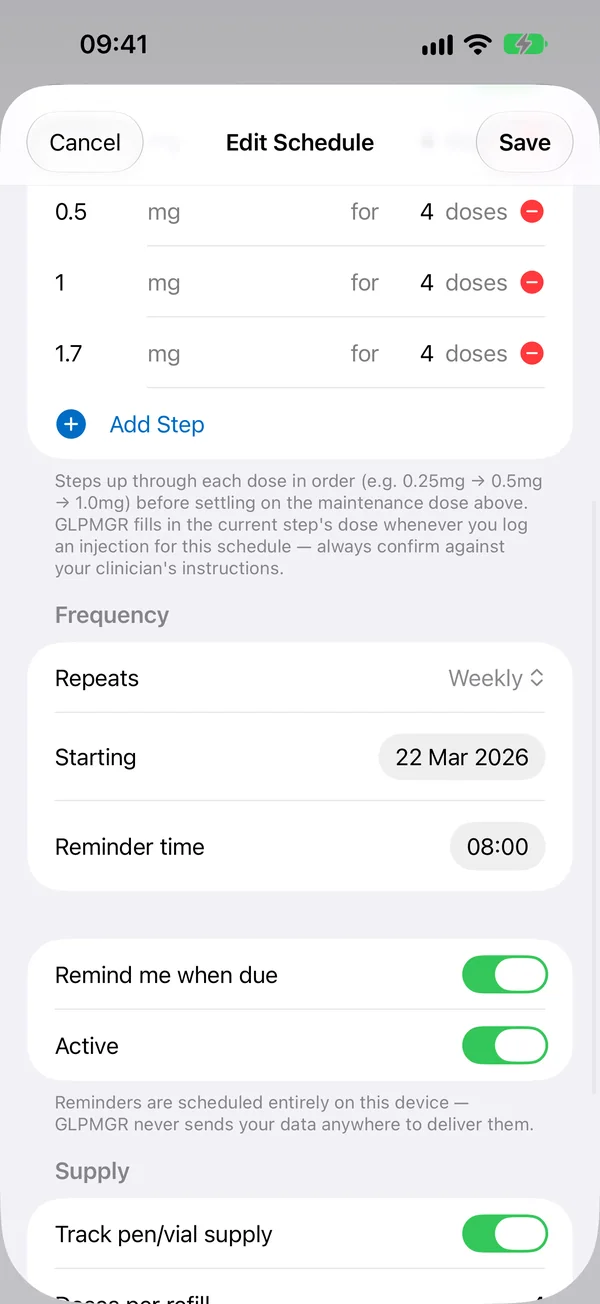
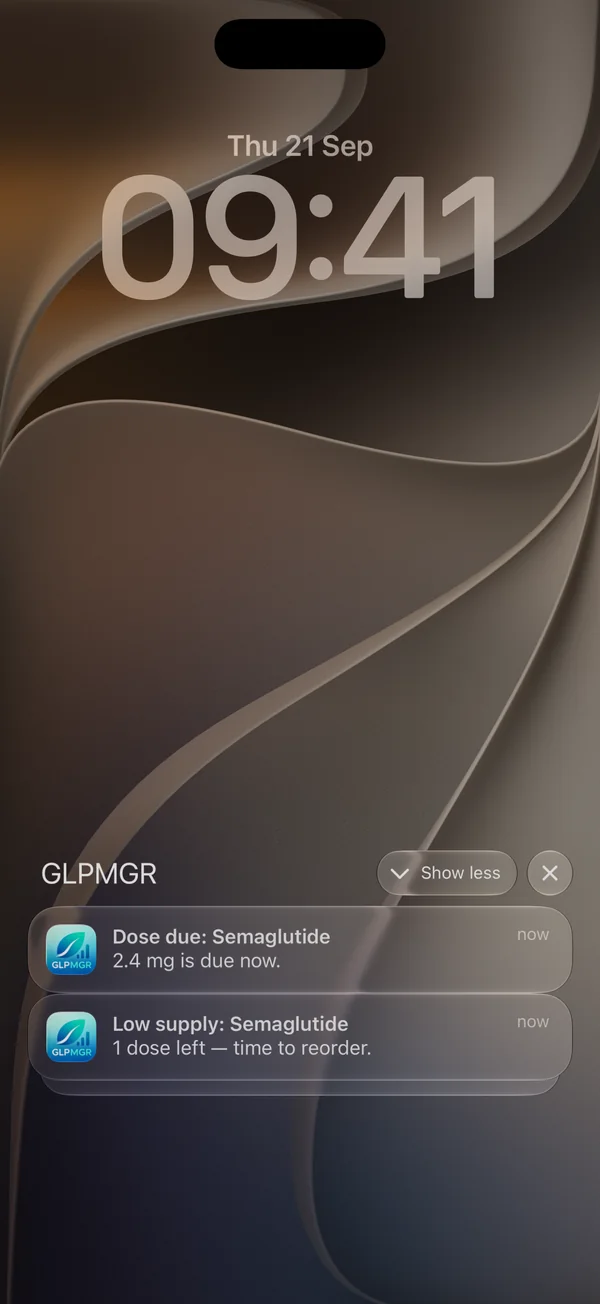
- Dosis, a la hora del recordatorio de tu pauta (activa Recordarme cuando toque).
- Quedan pocas, cuando se te están acabando las plumas, los viales o la receta.
- Agua, a lo largo del día si quieres (Ajustes → Agua → Recordarme beber). Se detiene en cuanto alcanzas tu objetivo.
- Un pesaje semanal, el día y a la hora que elijas (Ajustes → Recordatorios). Nunca menciona tu peso.
En Ajustes → Recordatorios también puedes añadir un aviso previo antes de cada dosis, un aviso posterior si no está registrada, un control de efectos secundarios y un recordatorio de proteína por la tarde, y activar Ocultar nombres de medicamentos. Todos los recordatorios de dosis tienen los botones Registrar dosis y Posponer.
Los recordatorios se programan en tu dispositivo, así que no se envía nada desde ningún servidor. ¿No te llegan? Comprueba que las notificaciones de GLPMGR están activadas en Ajustes → Notificaciones del iPhone.
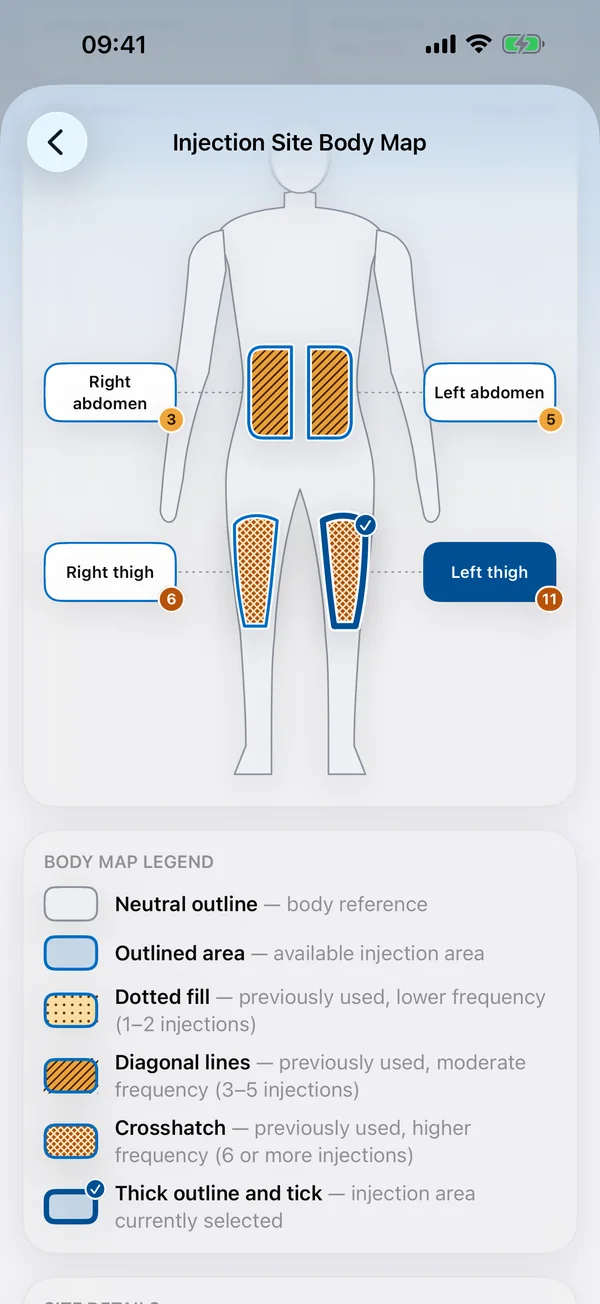
Zonas de inyección y el mapa corporal
GLPMGR solo ofrece las zonas de inyección que indica el fabricante de tu medicamento para tu región, tomadas del prospecto oficial. Comprueba o cambia tu región en Ajustes → Guía de zonas de inyección.
Con Premium, el mapa corporal muestra esas zonas en una figura sencilla, sombreadas según cuántas veces has usado cada una, para que veas tu propio historial de un vistazo. Ábrelo desde la tarjeta Zona de inyección o con Ver mapa corporal al registrar una dosis.
GLPMGR nunca te dice dónde inyectarte la próxima vez, y no es consejo médico. Tu equipo médico o tu farmacia pueden enseñarte cómo y dónde inyectarte. Mira de dónde sale cada lista.
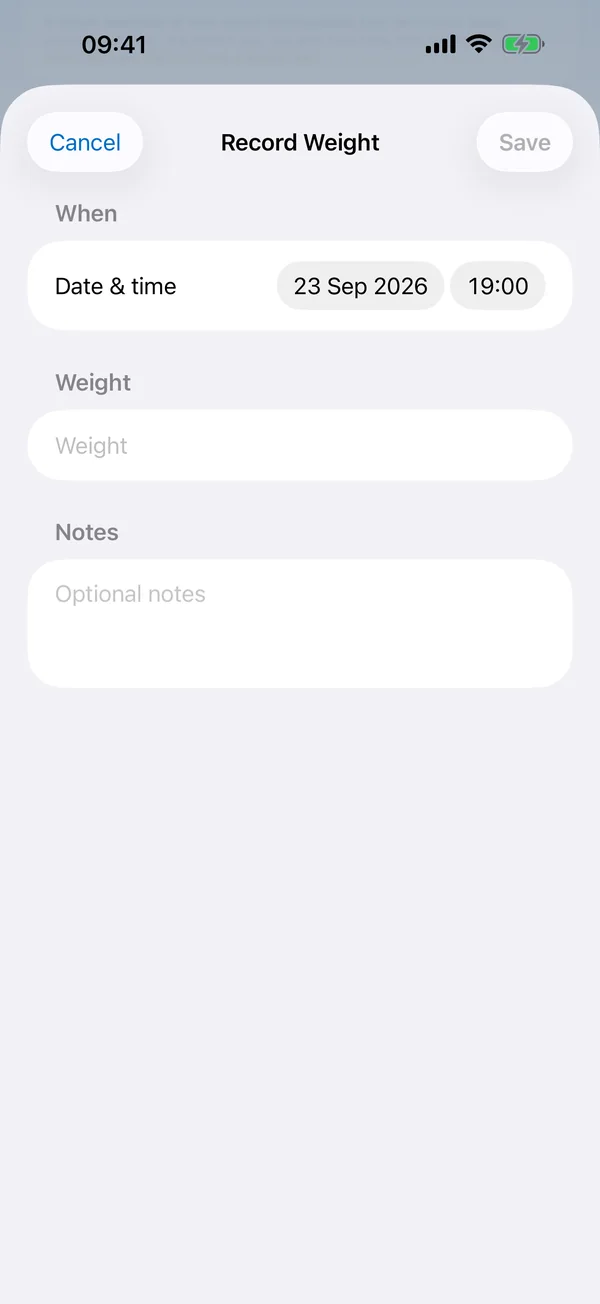
El peso y tu objetivo
Toca Registrar peso en Hoy o en Recorrido. Se abre una tarjeta rápida con tu último peso: ajústalo y toca Guardar, o Editar detalles para añadir notas o cambiar la fecha. Elige kilos, libras o stones en Ajustes → Unidades y valores predeterminados.
Si quieres un objetivo, ponlo en Ajustes → Peso objetivo. Lo eliges tú, y GLPMGR no sugiere ninguna cifra. Cada cuerpo responde de una forma, y el peso sube y baja de forma natural de un día a otro, así que la tendencia a lo largo de las semanas te dice más que cualquier pesaje suelto.
Mantén pulsada la tarjeta de peso o de objetivo y elige Ver tendencias para ver tu peso a lo largo del tiempo con cada dosis marcada. Cuando alcanzas tu objetivo, el Modo mantenimiento puede mostrar tu media reciente junto a un rango que eliges tú.
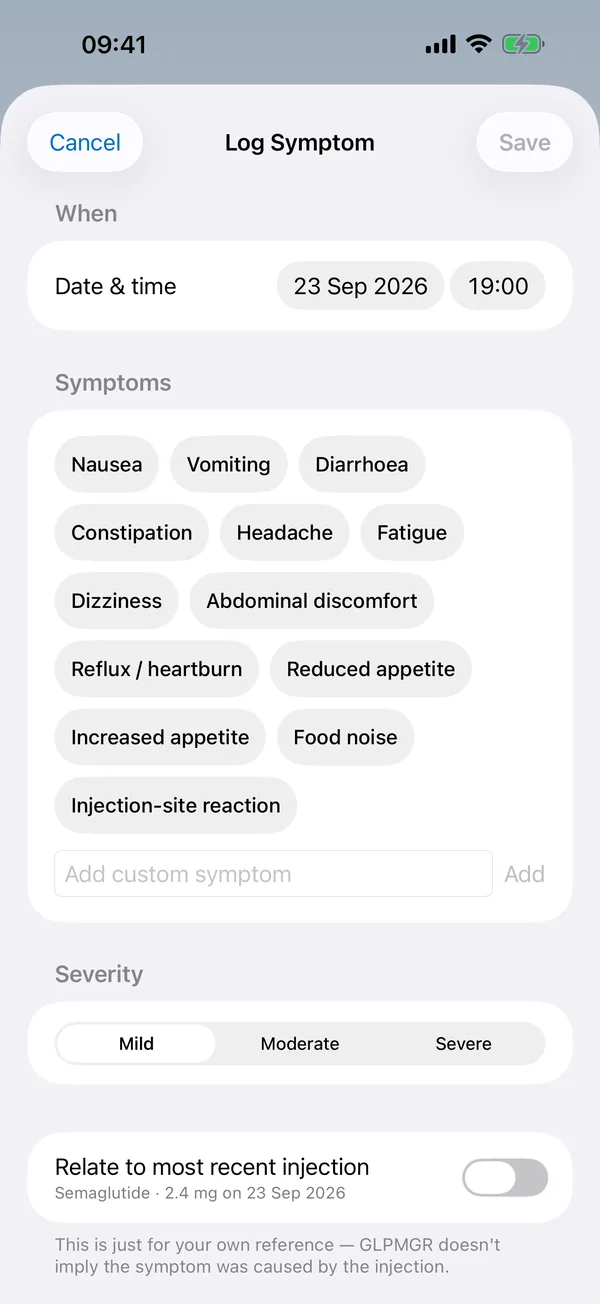
Efectos secundarios y síntomas
Los efectos secundarios como las náuseas, el cansancio o el estreñimiento son frecuentes, sobre todo después de una subida de dosis. No son señal de que estés haciendo nada mal.
Ve a la pestaña Síntomas y toca Registrar síntoma. Elige lo que notas, con qué fuerza (Intensidad), cuándo, y añade notas si quieres. Activa Relacionar con la inyección más reciente si quieres verlo junto a esa dosis.
Con Premium, Recorrido muestra qué días después de una dosis suelen aparecer tus síntomas, según tu propio registro. Es un registro para comentarlo con tu equipo médico, no un diagnóstico. Si un efecto secundario te preocupa, coméntaselo.
Control diario. Apetito, energía y sueño de 0 a 10, y deposiciones: responde los que quieras. Si te resulta más fácil, elige Comparado con la última vez arriba y responde Mucho más bajo, Más bajo, Igual, Más alto o Mucho más alto; GLPMGR lo guarda como un paso respecto a tu última respuesta, así que tus gráficos siguen como antes.
Apetito por semana aparece bajo tu peso en Tendencias de peso, con los cambios de tratamiento marcados.
Agua y proteína
El Agua es gratis. Actívala en Ajustes → Agua, fija un objetivo diario y el tamaño del vaso, y toca + Vaso en la tarjeta Agua cada vez que bebas.
La Proteína forma parte de Premium. Actívala en Ajustes → Proteína, fija un objetivo diario y una ración habitual, y toca + en la tarjeta Proteína para añadir una ración.
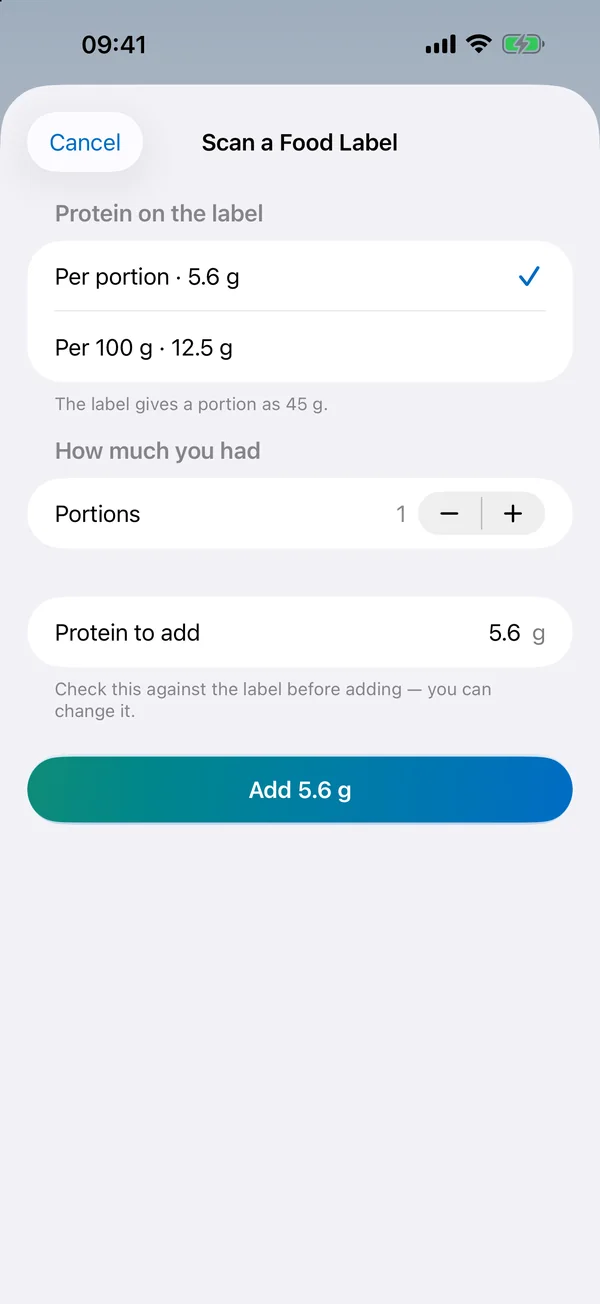
Para saber la proteína de un alimento, abre la tarjeta Proteína y toca Buscar o escanear un alimento: busca entre miles de alimentos, elige uno reciente, escanea un código de barras o toca Escanear una etiqueta nutricional. Para una etiqueta, haz o elige una foto de la tabla nutricional, elige la cifra que corresponda (por ración o por 100 g), indica cuánto has tomado, revisa el total y toca Añadir. La foto se lee en tu dispositivo y no se guarda.
Favoritos. En Buscar o escanear un alimento, desliza a la izquierda sobre un alimento (o mantenlo pulsado) y toca Añadir a favoritos. Tus favoritos aparecen primero la próxima vez, y salen antes cuando buscas.
Foto, voz o texto (iOS 27 con Apple Intelligence): haz una foto de tu comida, di lo que has comido o escríbelo (por ejemplo, dos huevos con tostada y un café con leche). Apple Intelligence identifica los alimentos en tu iPhone, la proteína sale de las tablas de alimentos y tú revisas la lista antes de que se añada nada.
Apoyo muscular (Ajustes → Salud → Apoyo muscular, desactivado hasta que lo actives): una tarjeta de Hoy con tu media de proteína al día en los últimos 7 días y tus sesiones de fuerza de esta semana, que se leen de Salud al mostrarse y nunca se guardan. Puedes poner tu propia cifra diaria de proteína para ver los días en que la alcanzaste.
Glucosa en sangre
Si te mides la glucosa en sangre, activa Ajustes → Glucosa en sangre. Puedes escribir las lecturas desde la tarjeta Glucosa en sangre, o leerlas de Salud si tu glucómetro o tu sensor las guarda ahí (activa Leer la glucosa en sangre de Salud en Ajustes → Salud).
Elige mmol/L o mg/dL en Ajustes → Unidades y valores predeterminados. Con Premium tienes gráficos de glucosa en sangre junto a tus dosis. GLPMGR no etiqueta ni comenta tus lecturas. Habla con tu equipo médico sobre lo que significan tus cifras en tu caso.
Tu propio rango. En Ajustes → Glucosa en sangre → Tu propio rango, escribe el rango que te dio tu equipo sanitario, en tu unidad. Se dibuja como una banda gris neutra detrás de tus lecturas. GLPMGR nunca lo rellena ni colorea ninguna lectura.
Recorrido y tendencias
La pestaña Recorrido lo reúne todo: gráficos de tu peso y tus dosis, tus fotos y medidas, y una Cronología con todos tus registros en la que puedes buscar. Usa el periodo de arriba para mirar semanas o meses atrás.
Cualquier tarjeta con tendencias tiene una página Ver tendencias, con medias por semana o por mes. Con Premium, el gráfico Nivel estimado del medicamento muestra aproximadamente cuánto medicamento puede haber en tu organismo entre dosis. Es una estimación a partir de las dosis que registras, no un análisis de sangre.
Compartir evolución crea una imagen con tu peso inicial y actual y las inyecciones que has registrado, para compartirla solo si quieres.
Nivel del medicamento: media de 7 días. En Ajustes → Apariencia, activa Nivel del medicamento: media de 7 días para ver una línea discontinua que promedia la estimación en 7 días, de modo que la dirección general se ve mejor entre los picos semanales.
Fotos de progreso y medidas
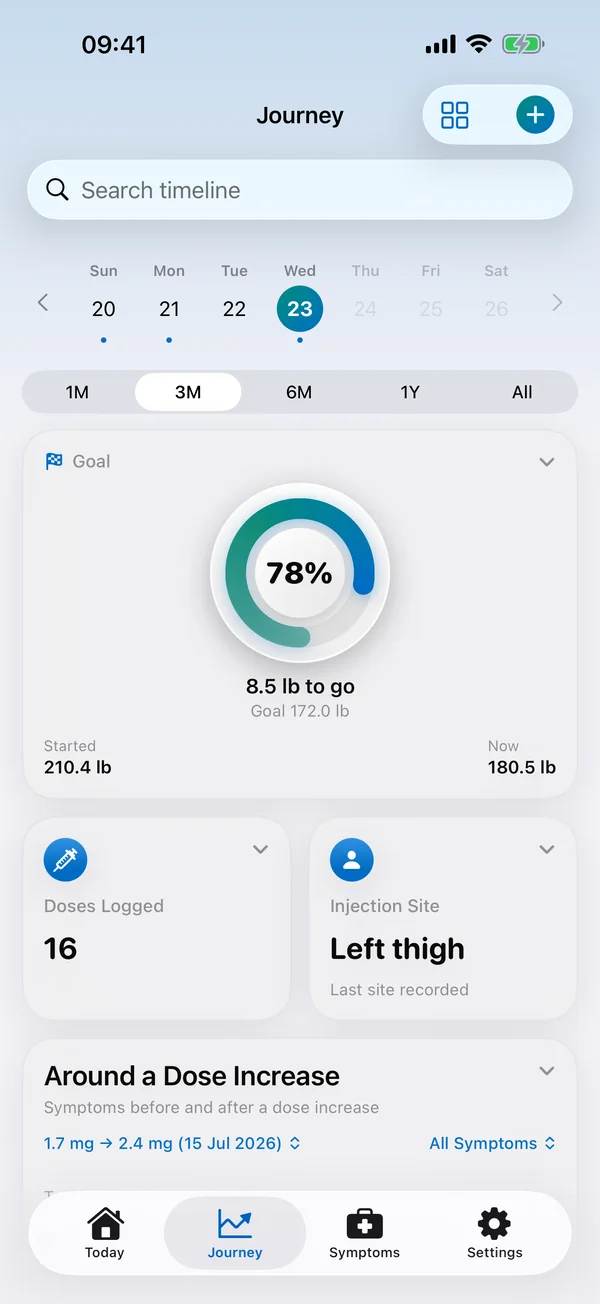
Con Premium puedes añadir fotos de progreso y medidas corporales desde Recorrido (Añadir foto, Registrar medidas).
Hacer una foto usa la cámara y muestra tu última foto de la misma pose en transparencia sobre la imagen, para que todas queden alineadas; la primera vez, una silueta te ayuda a colocarte igual. Elige Frente, Lado o Espalda para cada foto, y Fotos de progreso puede mostrar una pose cada vez.
Para ver todo el camino recorrido, toca Comparar en tus fotos y elige dos. Lado a lado y Apiladas las muestran una junto a otra; Deslizador las pone en un solo marco, y arrastras para pasar de la anterior a la posterior; Fundido pasa de una a otra, con el deslizador o por sí solo con Reproducir. Cada una muestra su fecha y el peso que registraste más cerca de ella, y el botón de arriba a la derecha la abre a pantalla completa.
Desde Comparar, el botón de compartir crea una imagen de antes y después en tu teléfono: las dos fotos lado a lado, con las fechas y, si quieres, el cambio de peso. Las caras se difuminan salvo que lo desactives. El botón de película de Fotos de progreso crea un timelapse con todas las fotos de una pose. Nada sale de GLPMGR hasta que lo compartes o lo guardas.
Las fotos son privadas: se guardan cifradas en tu dispositivo y siguen ocultas hasta que las desbloqueas con Face ID, Touch ID o tu código. Se vuelven a bloquear cuando sales de la app, o al momento con Bloquear fotos. Puedes desactivar el bloqueo en Ajustes → Bloquear fotos de progreso.
Apple Watch, widgets y la pantalla bloqueada
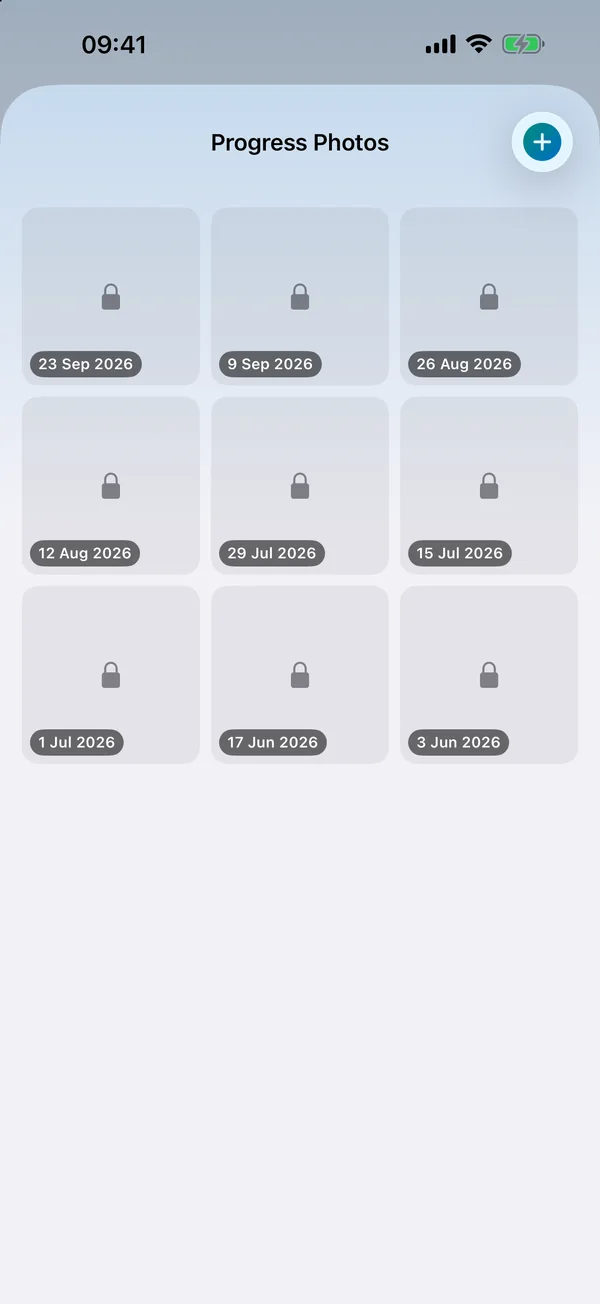
La app del Apple Watch muestra cuánto falta para tu próxima dosis y la tendencia reciente de tu peso, y te deja registrar tu peso o un vaso de agua desde la muñeca. Se actualiza sola desde tu iPhone.
Con Premium, añade el widget Próxima dosis a tu pantalla de inicio o a la pantalla bloqueada (mantén pulsada una zona vacía, toca Editar y luego Añadir widget), y verás una cuenta atrás en directo hasta tu próxima dosis en la pantalla bloqueada.
Widget Evolución, gratis para todo el mundo: tu cambio de peso desde que empezaste y cuánto has avanzado hacia tu objetivo, en la pantalla de inicio o en la pantalla bloqueada.
Próxima dosis en una esquina de la esfera. Con Premium, añade Próxima dosis a una esquina de una esfera como Infografía o Modular compacta (mantén pulsada la esfera, toca Editar y desliza hasta las esquinas). Como la temperatura en la esquina, muestra el tiempo que falta para tu próxima dosis en cifras grandes (días y horas, como 1d 23h, luego horas, luego minutos, luego AHORA) con un indicador en el borde que se vacía a medida que se acerca la dosis. En las esferas a todo color es verde hasta el tramo final (el último día de una dosis semanal), luego ámbar, y rojo cuando toca la dosis.
Siri y Atajos
Con Premium puedes registrar y consultar cosas con la voz en tu iPhone, iPad o Apple Watch. Empieza con «Oye Siri» y termina con «en GLPMGR» (o «en GLP Manager»):
- Registrar algo: «Registra un vaso de agua en GLPMGR», «Añadir proteína en GLPMGR», «Registra mi peso en GLPMGR», «Registra mi dosis en GLPMGR», «Registra un síntoma en GLPMGR» (o di cuál: «Registra náuseas en GLPMGR») y «Registra mi glucosa en GLPMGR».
- Pregunta: «¿Cuándo me toca la próxima dosis en GLPMGR?», «¿Dónde me inyecté la última vez en GLPMGR?», «¿Cuánta agua llevo hoy en GLPMGR?», «¿Cuánta proteína llevo hoy en GLPMGR?», «¿Qué tal voy hoy en GLPMGR?» y «¿Cómo va mi peso en GLPMGR?»
Siri siempre te pide confirmación antes de registrar una dosis, así que una palabra mal entendida nunca registra ninguna. Solo te dice lo que has registrado, nunca da consejos. Todo lo relacionado con tu dosis, tu peso, tus síntomas o tu glucosa necesita el iPhone o el Watch desbloqueado, y con Ocultar nombres de medicamentos activado (Ajustes → Recordatorios) Siri nunca dice el nombre de tu medicamento.
En el Apple Watch puedes registrar agua, proteína, tu peso o tu dosis, y preguntar por tu próxima dosis, el agua y la proteína de hoy o tu peso. Los síntomas, la glucosa y tu última zona de inyección están en el iPhone y el iPad.
Todas las acciones están también en la app Atajos, incluidas Dosis restantes, Posponer mi recordatorio de dosis, Abrir mi recorrido y Abrir tendencias, para que puedas añadirlas a un atajo, a tu pantalla de inicio o al botón de acción, o encontrarlas en Spotlight. Ajustes → Siri y Atajos muestra todas las frases.
Copias de seguridad y compartir con tu médico
Tus datos se quedan en tu dispositivo y no se incluyen en las copias de seguridad de iCloud ni del ordenador, así que conviene que hagas tu propia copia de vez en cuando. Ve a Ajustes → Datos y copia de seguridad:
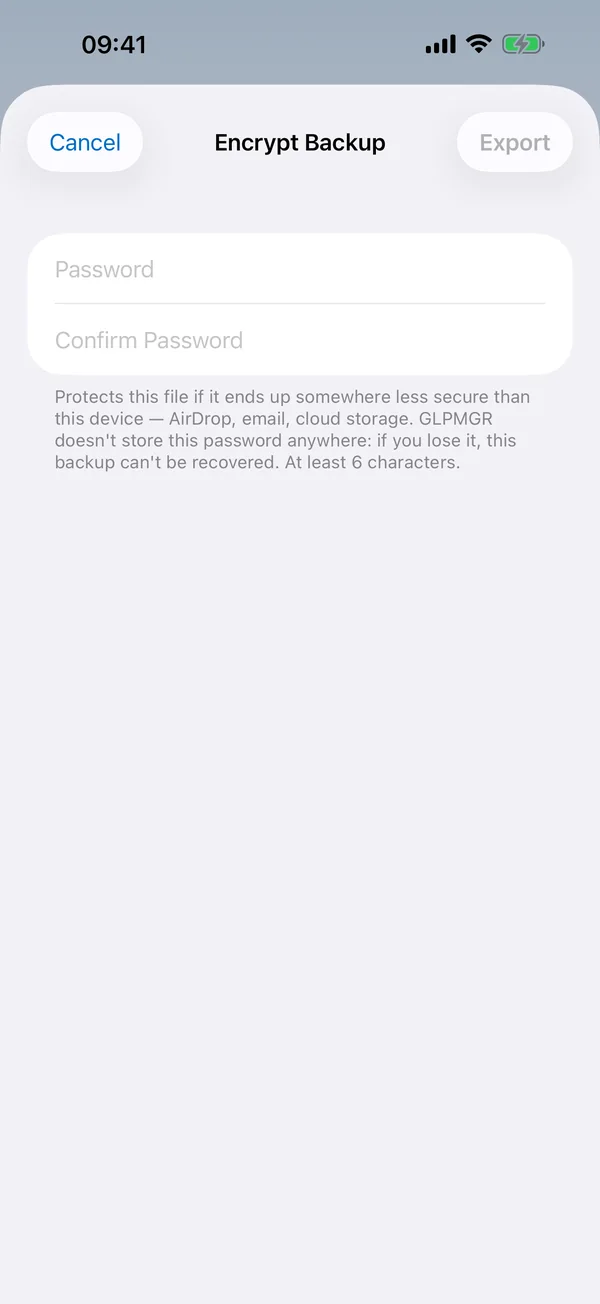
- Copia de todo (JSON) guarda una copia completa, con fotos y ajustes, bloqueada con una contraseña que eliges tú. Guarda bien la contraseña: no se puede recuperar. Activa Recordarme hacer una copia para recibir un recordatorio amable.
- Activar copias automáticas guarda esa misma copia bloqueada por sí sola, cada día o cada semana, cuando abres GLPMGR y toca hacer una. Elige una carpeta en Archivos (En mi iPhone, iCloud Drive o una memoria USB, por ejemplo) y una contraseña. GLPMGR conserva las cinco más recientes y borra las más antiguas. La contraseña se guarda en este dispositivo para que las copias se hagan solas; la necesitarás para restaurar en otro dispositivo.
- Restaurar una copia (JSON) la recupera, en este dispositivo o en uno nuevo.
- Exportar informe para el médico (PDF) (Premium) crea un resumen claro para compartir o imprimir para una consulta.
- Exportar una hoja de cálculo (CSV) te da tus registros en un archivo que se abre en Numbers o Excel.
Tú eliges adónde va cada archivo, como Archivos, AirDrop o el correo. Solo la copia de seguridad está protegida con contraseña, así que guarda los demás en un lugar privado.
Copias automáticas. En Ajustes → Datos y copia de seguridad → Copias automáticas, GLPMGR guarda por sí sola una copia bloqueada con contraseña, cada día o cada semana, en la carpeta de Archivos que elijas (iCloud Drive, En mi iPhone, una memoria USB), y conserva las cinco más recientes. La contraseña se queda en el llavero de este dispositivo. Para restaurar una, usa Importar.
Sincronización iPhone y iPad. En Ajustes → Sincronización iPhone y iPad, toca Mostrar un código en este iPhone en un dispositivo y Escanear o escribir un código en el otro. A partir de entonces, siempre que GLPMGR esté abierta en los dos, en la misma Wi-Fi o cerca el uno del otro, mantienen las mismas dosis, pesos, fotos y todo lo demás, en ambos sentidos, y de nuevo después de cada cambio. Se comunican directamente entre sí: nada va a iCloud, a GLPMGR ni a iSafeNet, y solo tus dispositivos vinculados pueden leerlo. Los ajustes como los recordatorios, las unidades y los objetivos son propios de cada dispositivo. Desvincular lo detiene; los registros que ya están en un dispositivo se quedan.
Salud
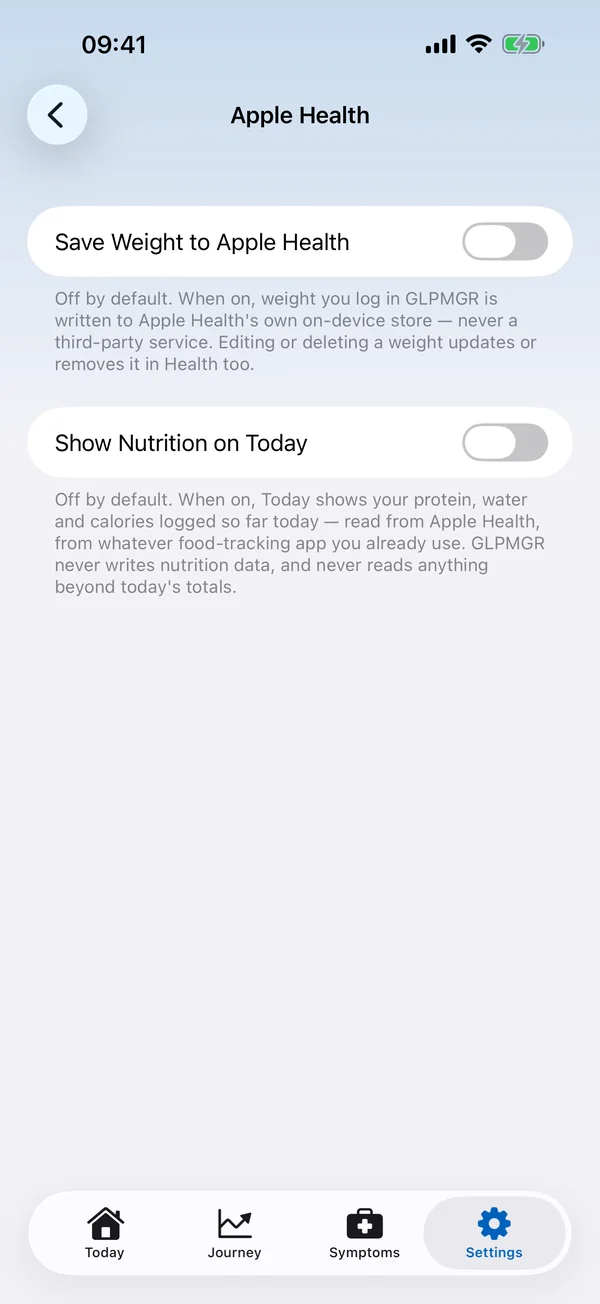
La conexión con Salud está desactivada hasta que la actives en Ajustes → Salud. Puedes guardar tus pesos en Salud y mostrar la nutrición (como la proteína y el agua de una app de seguimiento de comidas) en Hoy. La glucosa en sangre también se puede leer de Salud, con su propio interruptor en la misma página cuando la glucosa en sangre está activada (consulta «Glucosa en sangre»).
El iPhone te pide permiso la primera vez. Para cambiarlo más tarde, abre la app Salud, toca tu foto y luego Apps y GLPMGR.
Más ayuda
¿Hay palabras nuevas para ti? La página Términos explicados te las aclara en palabras sencillas (también en la app, en Ajustes → Términos explicados). Nuestras preguntas frecuentes y la página de Soporte cubren el resto, o escríbenos a info@isafenet.app. Leemos todos los mensajes.
GLPMGR es una herramienta de seguimiento personal, no un producto sanitario, y no da consejo médico. Para cualquier cosa sobre tu tratamiento, lo mejor es preguntar a tu equipo médico o en tu farmacia.