 GLPMGR
Guida all’uso
Come usare GLPMGR
Un giro tranquillo tra tutto quello che fa GLPMGR, un passo alla volta. Prenditi il tuo tempo. Niente di quanto scritto qui è un consiglio medico, e l’app funziona altrettanto bene se usi solo le parti che ti servono.
Per iniziare
Non serve creare un account. Apri GLPMGR e una breve presentazione ti chiede come prendi il medicinale (iniezioni, compresse o entrambe) e ti mostra l’app. Puoi rivederla quando vuoi da Impostazioni → Info → Rivedi la presentazione.
Per prima cosa conviene fare tre cose:
- Configura il tuo schema di dosaggio, così GLPMGR sa quando tocca alla prossima dose (vedi Il tuo schema di dosaggio).
- Consenti le notifiche quando te lo chiede, se vuoi i promemoria. Puoi cambiarlo in seguito nelle Impostazioni dell’iPhone.
- Registra il tuo peso se vuoi vedere i tuoi progressi. È del tutto facoltativo.
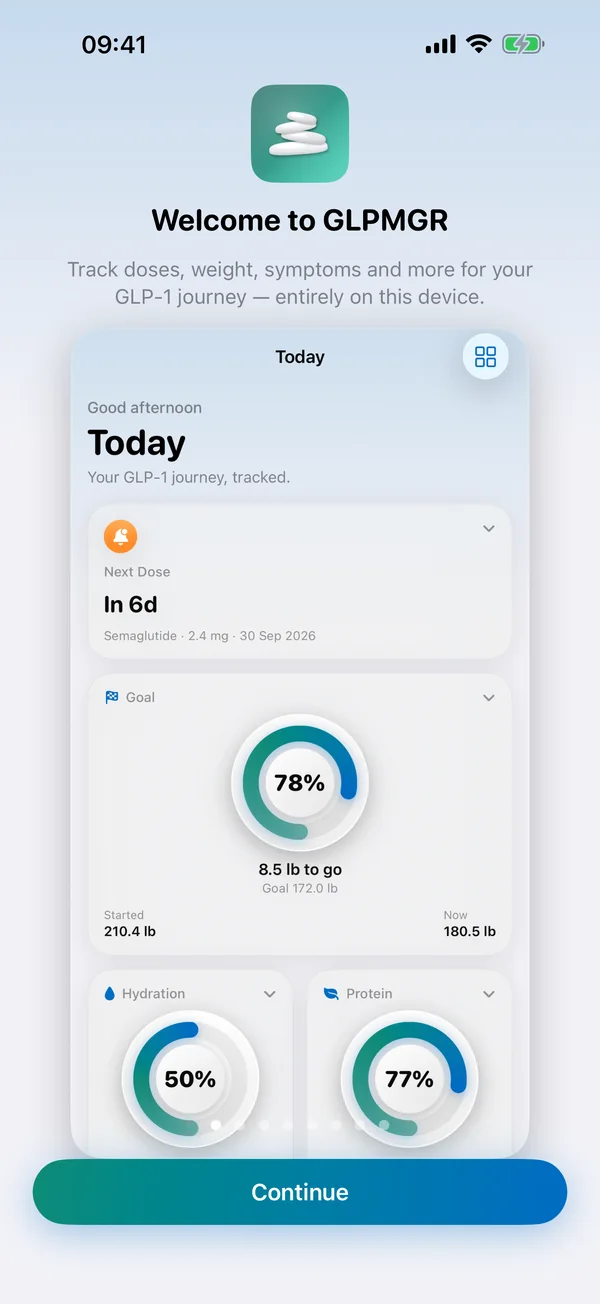
L’app ha quattro schede in basso (o in alto su iPad): Oggi, Percorso, Sintomi e Impostazioni.
La schermata Oggi
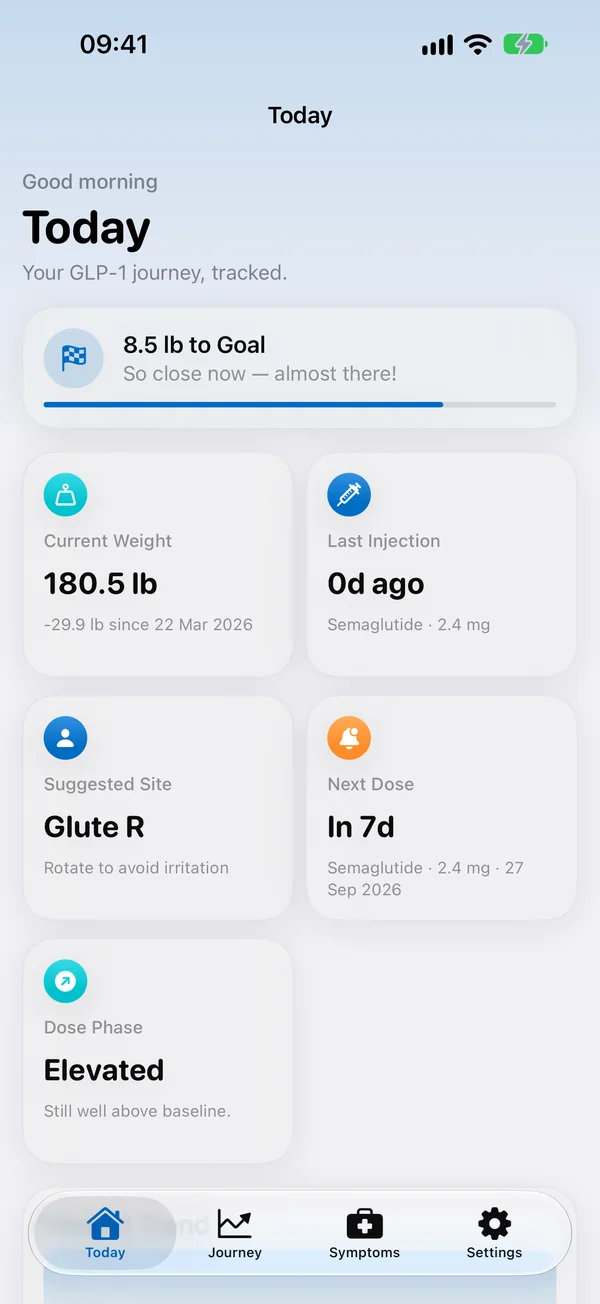
Oggi è la tua pagina a colpo d’occhio. Prossima dose mostra quanto manca alla prossima dose, dove e quando hai fatto l’ultima iniezione, e ha Registra iniezione a portata di mano.
Registrazione rapida è una fila di pulsanti da un tocco. Un bicchiere d’acqua o una porzione di proteine vengono aggiunti subito, con le dimensioni di bicchiere e porzione che hai scelto, e per qualche secondo puoi toccare Annulla se non volevi. Peso e Fai il check-in aprono i loro moduli brevi. Le proteine fanno parte di Premium.
Gli altri riquadri mostrano una cosa ciascuno, come Il tuo percorso (com’è cambiato il tuo peso, con ogni dose segnata), il tuo obiettivo, l’acqua o l’ultimo sito di iniezione.
- Vedi di più: tocca la piccola freccia su un riquadro per aprirlo, e toccala di nuovo per chiuderlo.
- Cambia un riquadro: tienilo premuto per le opzioni: rimpicciolirlo o ingrandirlo, spostarlo, nasconderlo, oppure Vedi andamento per una pagina di grafici.
- Sistema tutto: tocca il pulsante a griglia in alto a destra (Personalizza Oggi). Trascina i riquadri per riordinarli, tocca l’occhio per nasconderne o mostrarne uno e usa ··· per cambiare la dimensione di un riquadro. Ripristina predefiniti rimette tutto com’era.
Quando è il momento di una dose, il riquadro Prossima dose passa in cima e resta lì finché non l’hai registrata.
Su iPad in orizzontale, Oggi sta in una sola schermata: Prossima dose accanto a Il tuo percorso, Registrazione rapida sotto, poi il tuo obiettivo, l’acqua, la tua settimana, quando hai usato per l’ultima volta ciascun sito di iniezione e le voci recenti.
Su iPhone Duo, aprilo e Oggi è organizzato allo stesso modo, in un’unica schermata ampia. Mettilo semiaperto su un tavolo, con la piega in orizzontale: la metà superiore mostra la prossima dose, l’obiettivo e l’acqua, quella inferiore Registra iniezione e Registrazione rapida. Se registri una dose così, la metà superiore mostra dove hai fatto le iniezioni precedenti e quella inferiore i pulsanti di ciascun sito. Chiuso, lo schermo esterno funziona come qualsiasi iPhone.
Serie (Impostazioni → Incoraggiamento → Serie, disattivate finché non le attivi): i giorni di fila in cui registri qualcosa: acqua, proteine o un check-in. Mai le dosi: prendile come ti dice chi te le ha prescritte, non per tenere viva una serie. Con Un giorno di pausa a settimana, un giorno saltato a settimana non interrompe la serie. Quando una serie finisce non viene detto nulla, ne inizia una nuova e la tua migliore resta salvata.
Incoraggiamento (Impostazioni → Incoraggiamento, disattivato finché non lo attivi): traguardi per ciò che registri e per il tempo trascorso nel tuo percorso, una nota su Oggi quando ne raggiungi uno (da condividere, se vuoi), Il tuo giardino, un riquadro di Oggi con una pianta che cresce con i giorni in cui registri qualcosa, parole gentili dopo una dose e, se vuoi, una nota la domenica sera. Non conta mai il tuo peso.
Registrare una dose
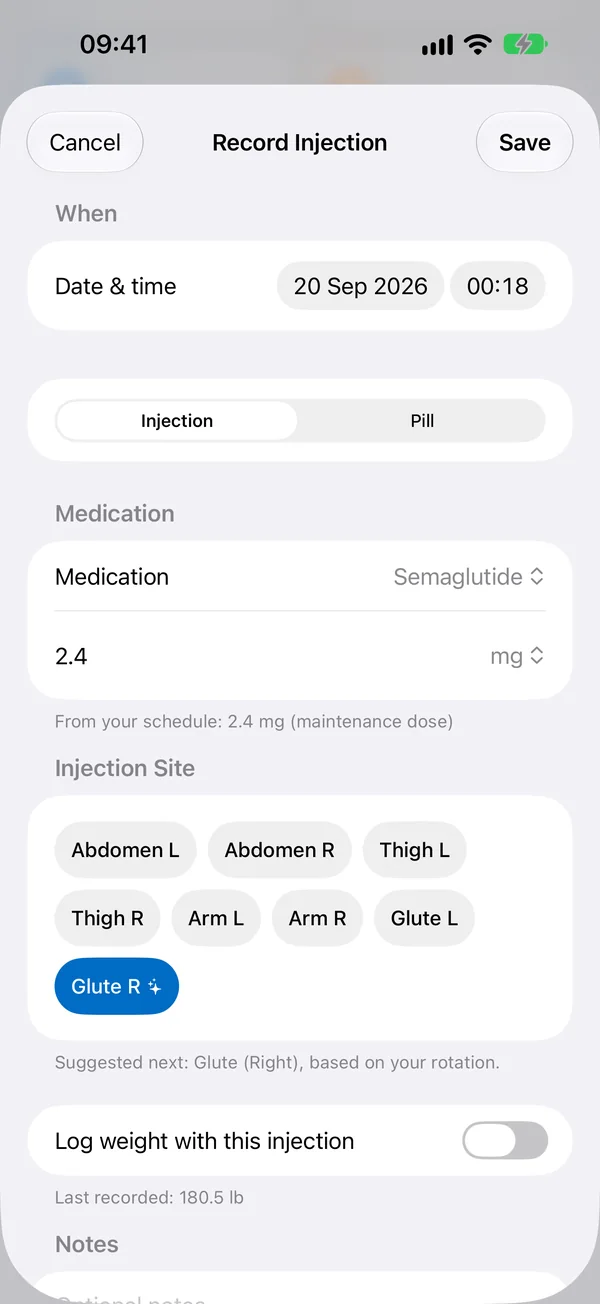
Tocca Registra iniezione nel riquadro Prossima dose di Oggi, oppure in Percorso. Tutto sta in una sola schermata.
- Controlla il medicinale e la dose. Se hai uno schema, la dose è già inserita, compresa la fase giusta se la dose sta aumentando.
- Scegli il sito di iniezione tra le zone indicate dal produttore del tuo medicinale (vedi Siti di iniezione).
- Cambia data e ora se la registri più tardi, aggiungi eventuali note e tocca Salva.
Puoi anche registrare il peso nello stesso momento con Registra il peso con questa iniezione. Se prendi una compressa, la registrazione funziona allo stesso modo, solo senza sito di iniezione.
Hai sbagliato qualcosa? Apri la voce da Percorso → Cronologia per modificarla o eliminarla.
Il tuo schema di dosaggio e le fasi della dose
Vai in Impostazioni → Schema di dosaggio e tocca per aggiungere o modificare uno schema.
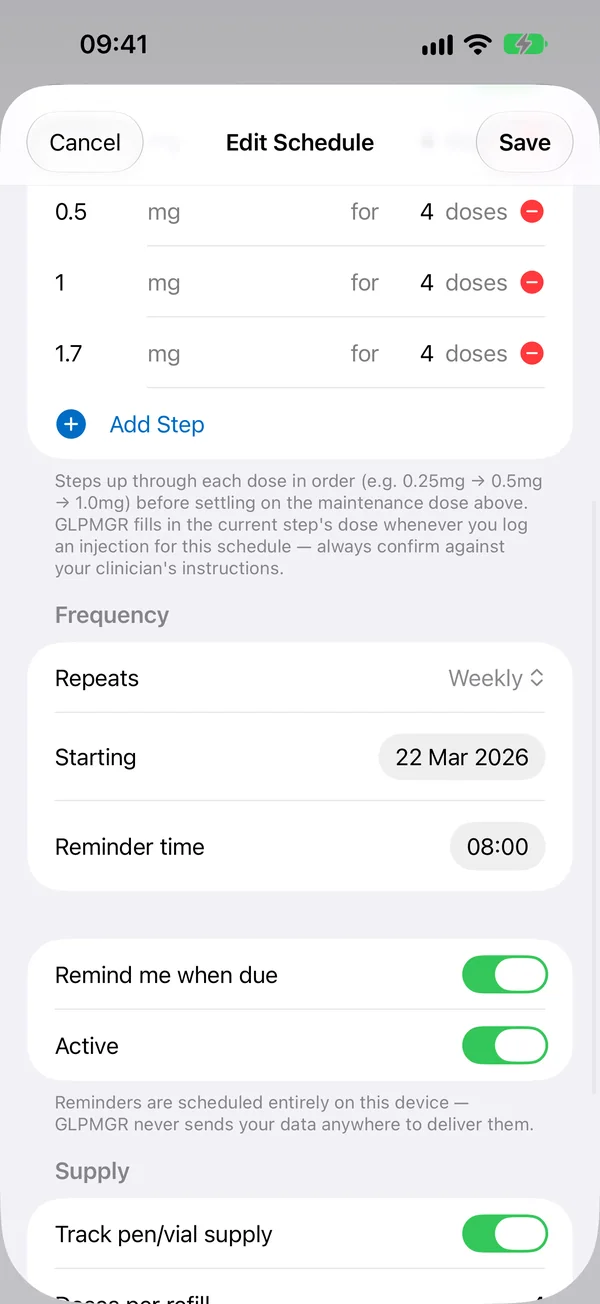
- Medicinale e dose: la dose che prendi. Se usi le fasi della dose, la dose attuale è quella della fase in cui sei, e questa dose si usa quando le fasi sono finite.
- Frequenza: ogni quanto si ripete (Ripetizione, ad esempio Settimanale), la data di Inizio e l’Ora del promemoria.
- Fasi della dose: la maggior parte dei medicinali GLP-1 inizia con una dose bassa che aumenta nel giro di qualche settimana (i medici la chiamano titolazione), e alcune persone in seguito la riducono. Attiva Usa fasi della dose, poi aggiungi la dose di ogni fase e scegli quante dosi prendi con quella dose. GLPMGR ti fa passare alla fase successiva man mano che registri le dosi. Confrontala sempre con quello che ti hanno detto il medico, l’infermiere o il farmacista.
- Scorte: attiva Monitora le scorte di penne o flaconcini e inserisci quante dosi hai. Ogni dose registrata viene scalata e GLPMGR ti avvisa quando le scorte stanno per finire. Tocca Riordina ora quando ne prendi altre.
GLPMGR non calcola né consiglia mai una dose. Segue solo lo schema che inserisci.
Configurazione del percorso. Il modo più semplice per configurare il medicinale: Impostazioni → Schema di dosaggio → Configura con aiuto, oppure Configura il tuo medicinale in Oggi. Ti fa alcune domande semplici, una alla volta: quale medicinale, a che punto sei del percorso (stai per iniziare, la dose sta aumentando per fasi, sei alla dose di mantenimento, la dose sta calando o stai facendo una pausa), le tue fasi della dose e in quale sei, ogni quanto lo prendi e quando tocca alla prossima dose. Alla fine riassume tutto in poche frasi prima di salvare.
Se hai già iniziato. Se prendi già il medicinale, indica in quale fase della dose sei e quante dosi hai preso con quella dose, e GLPMGR continua da lì. Puoi aggiungere anche le dosi precedenti, una riga per ogni dose che hai preso (ad esempio 0,5 mg ogni settimana, dal 1° ago al 29 ago), oppure compilarle a partire dalle fasi della dose. Le dosi precedenti compaiono nella cronologia e nel report per il medico, ma non cambiano i siti di iniezione, le scorte o il livello del medicinale.
Arrivi da un’altra app? Scegli Usavo un’altra app in Configurazione del percorso e aggiungi le dosi precedenti, così la cronologia riprende da dove si era fermata. Se la tua vecchia app può esportare le dosi come foglio di calcolo (un file CSV), scegli Importa dosi da un foglio di calcolo, oppure Impostazioni → Dati e backup → Importa dosi da un’altra app: GLPMGR legge sull’iPhone la data e la dose di ogni riga, ti mostra cosa ha trovato e non aggiunge mai due volte la stessa dose.
Qualcosa è cambiato? Quando la dose sale o scende, raggiungi la dose di mantenimento, fai una pausa, ricominci o finisci, tocca Prossima dose in Oggi e poi Qualcosa è cambiato? (lo trovi anche nel menu + di Percorso e in Schema di dosaggio). Il cambiamento viene segnato nella cronologia e, se lo chiedi, lo schema viene aggiornato. GLPMGR non cambia mai la dose da sola.
A che punto sei del percorso. Prossima dose mostra a che punto sei, ad esempio Dose in aumento · dal 3 ott o Mantenimento, in base a quello che hai detto a GLPMGR, oppure alle fasi della dose se non l’hai detto.
A che punto sei delle fasi. Ogni fase dello schema mostra Fatto, Fatta · dose precedente, Ora · dose attuale (con quante delle sue dosi hai registrato) oppure Prossima. In una fase appena raggiunta compare nuova dose, e da quel momento la dose di quella fase viene inserita quando registri una dose per questo schema, quindi controllala la prima volta. Prossima dose in Oggi indica in quale fase sei, ad esempio Fase 2 di 2, oppure Fasi della dose completate quando le hai finite tutte.
Dose attuale e dosi precedenti. Ogni volta che la dose cambia, con una fase della dose o a mano, e anche in Mantenimento, la nuova dose diventa la tua dose attuale dalla prima volta che la registri, e quelle prima le tue dosi precedenti. Con Mantenimento attivo sono la tua dose di mantenimento attuale e, per le dosi da quando l’hai attivato, le dosi di mantenimento precedenti. Lo schema le elenca in Le tue dosi, Prossima dose mostra la dose attuale e, quando registri una dose diversa da quella attuale, GLPMGR ti dice che è un cambio di dose.
Aprire lo schema da Oggi. Tocca Prossima dose in Oggi, poi Schema di dosaggio, per vedere e cambiare lo schema e le sue fasi.
Dosi in giorni fissi. Se prendi il medicinale in giorni fissi della settimana, scegli Ripetizione → In giorni stabiliti nello schema e attiva ogni giorno, ciascuno con il suo orario (ad esempio lunedì alle 08:00 e giovedì alle 20:00). Prossima dose, i promemoria e Apple Watch seguono quei giorni. Una dose registrata fino a 12 ore prima conta come quella del giorno.
Quando la terapia cambia. Se la dose viene ridotta, aumentata, sospesa, interrotta o ripresa, tocca + in Percorso e scegli Registra cambio di terapia. Il cambio viene segnato sui grafici del peso, nella cronologia e nel report per il medico. Salvarlo non cambia mai lo schema; dopo, GLPMGR ti propone di aprire lo schema così puoi aggiornarlo tu.
Non registrata. Impostazioni → Schema di dosaggio elenca le dosi previste dallo schema nelle ultime 12 settimane per cui non è registrato nulla. Tocca Aggiungi dose se l’hai presa, così la cronologia e le fasi della dose sono corrette, oppure Non presa per toglierla dall’elenco. Una dose presa in ritardo non compare: fa avanzare lo schema.
Promemoria
GLPMGR può ricordarti:
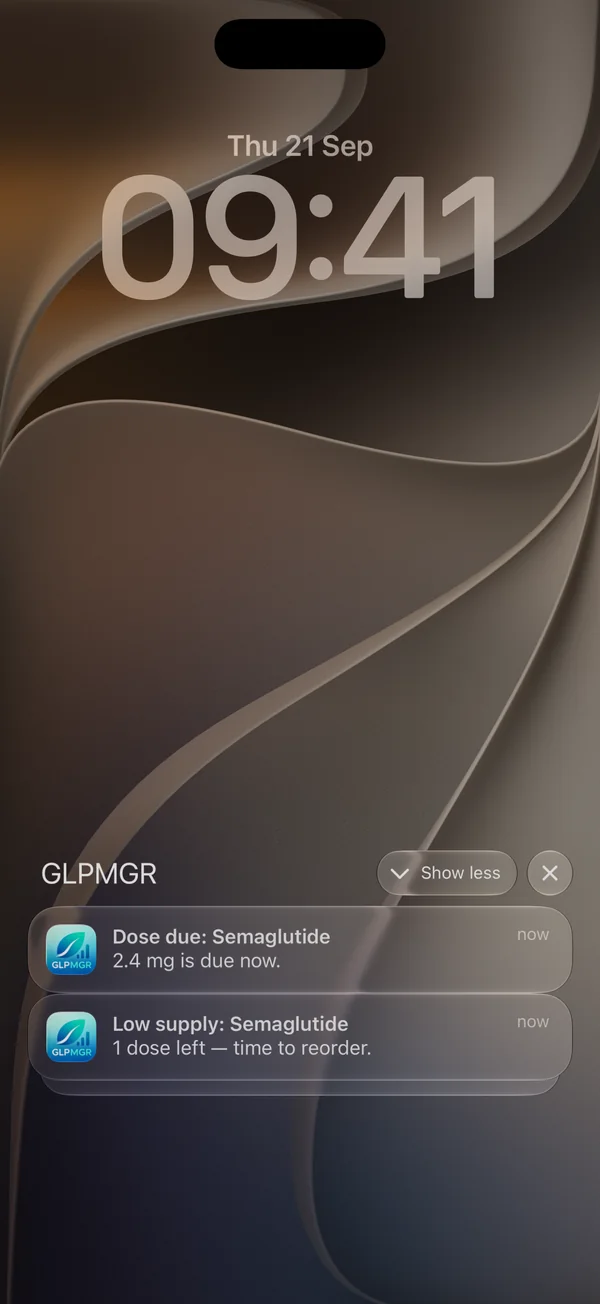
- Dosi, all’ora del promemoria indicata nello schema (attiva Ricordamelo quando è il momento).
- Scorte basse, quando la penna, il flaconcino o la prescrizione stanno per finire.
- Acqua, durante la giornata se vuoi (Impostazioni → Acqua → Ricordami di bere). Si ferma quando hai raggiunto l’obiettivo.
- Una pesata a settimana, nel giorno e all’ora che scegli (Impostazioni → Promemoria). Non menziona mai il tuo peso.
In Impostazioni → Promemoria puoi anche aggiungere un avviso prima di ogni dose, un secondo avviso se non è registrata, un check-in sugli effetti indesiderati e un promemoria serale per le proteine, e attivare Nascondi nomi dei medicinali. Ogni promemoria delle dosi ha i pulsanti Registra dose e Posticipa.
I promemoria vengono impostati sul dispositivo, quindi nulla viene inviato da un server. Non ti arrivano? Controlla che le notifiche di GLPMGR siano attive in Impostazioni → Notifiche sull’iPhone.
Siti di iniezione e mappa del corpo
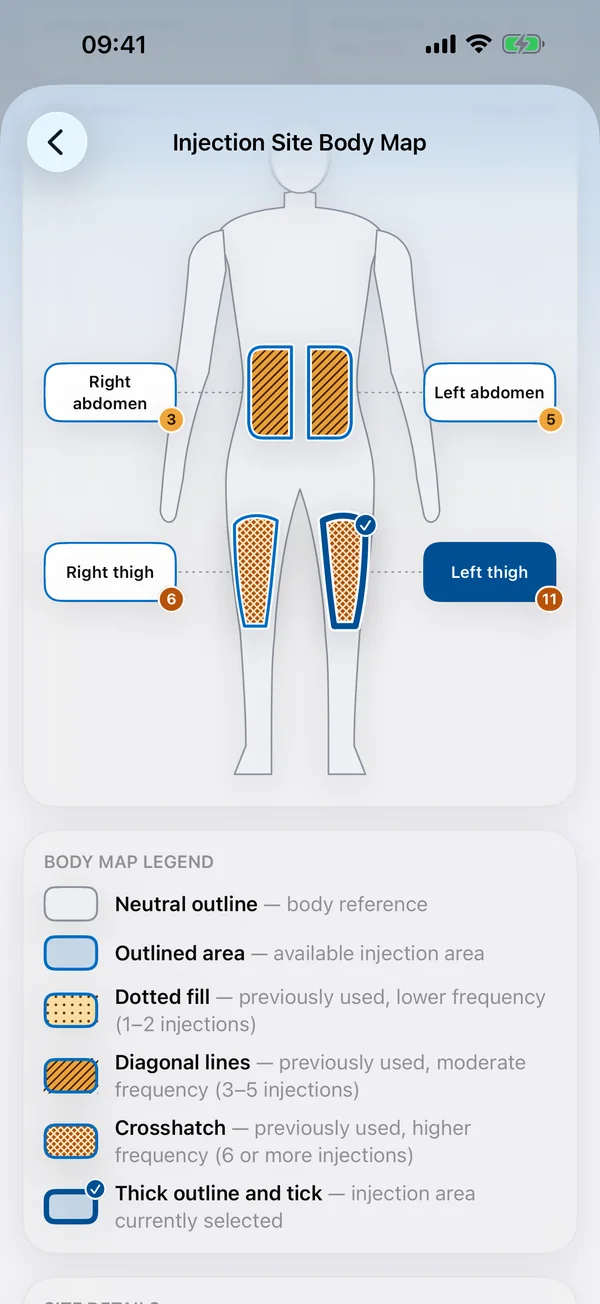
GLPMGR propone solo le zone di iniezione che il produttore del tuo medicinale indica per la tua regione, prese dal foglio illustrativo ufficiale. Controlla o cambia la regione in Impostazioni → Indicazioni sui siti di iniezione.
Con Premium, la mappa del corpo mostra quelle zone su una figura semplice, ombreggiate in base a quanto spesso hai usato ciascuna, così vedi a colpo d’occhio la tua cronologia. Aprila dal riquadro Sito di iniezione o con Vedi la mappa del corpo quando registri una dose.
GLPMGR non ti dice mai dove fare la prossima iniezione e non è un consiglio medico. Il medico, l’infermiere o il farmacista possono mostrarti come e dove fare l’iniezione. Scopri da dove viene ogni elenco.
Il peso e il tuo obiettivo
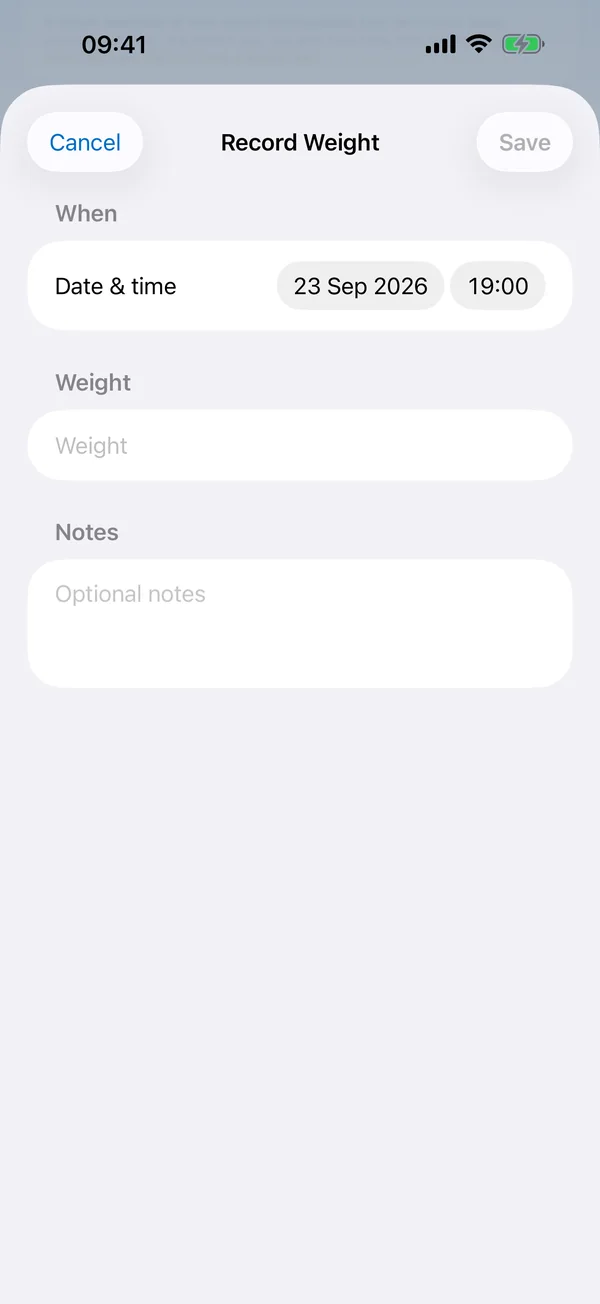
Tocca Registra peso in Oggi o in Percorso. Si apre una scheda rapida con il tuo ultimo peso: regolalo e tocca Salva, oppure Modifica dettagli per aggiungere note o cambiare la data. Scegli chilogrammi, libbre o stone in Impostazioni → Unità e predefiniti.
Se vuoi un obiettivo, impostalo in Impostazioni → Peso obiettivo. Lo scegli tu, e GLPMGR non suggerisce un numero. Ogni corpo risponde in modo diverso e il peso sale e scende naturalmente da un giorno all’altro, quindi l’andamento nell’arco di settimane dice di più di una singola pesata.
Tieni premuto il riquadro del peso o dell’obiettivo e scegli Vedi andamento per vedere il tuo peso nel tempo, con ogni dose segnata. Quando raggiungi l’obiettivo, Modalità mantenimento può mostrare la tua media recente accanto a un intervallo che scegli tu.
Effetti indesiderati e sintomi
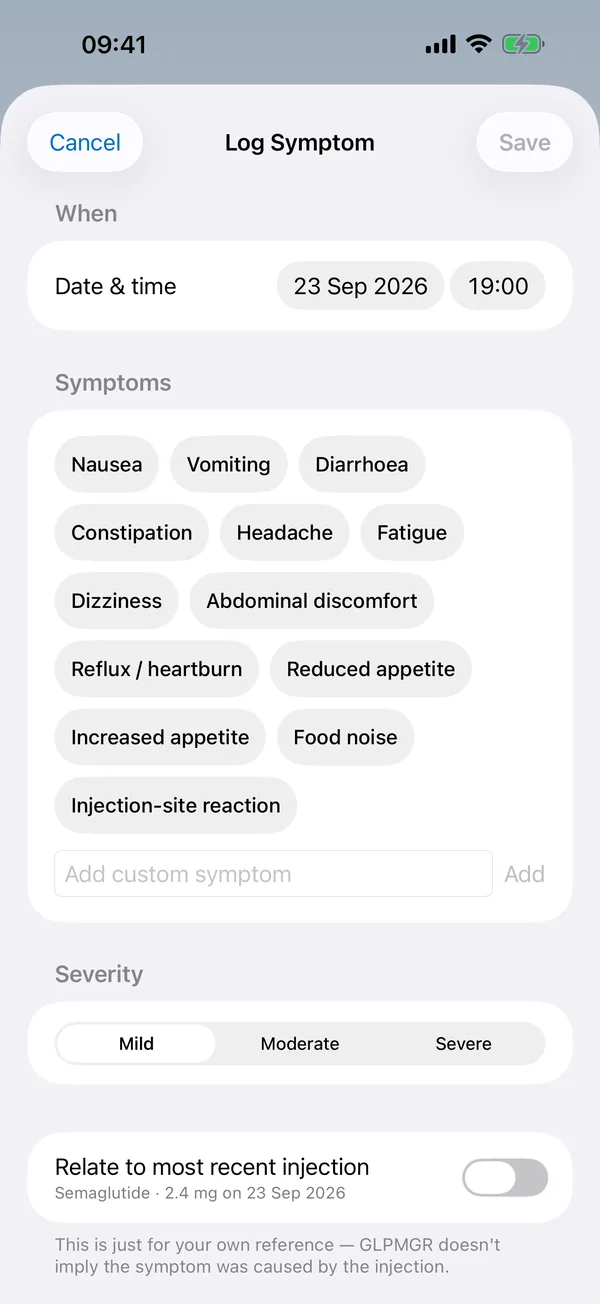
Effetti indesiderati come nausea, stanchezza o stitichezza sono comuni, soprattutto dopo un aumento della dose. Non sono il segno che stai sbagliando qualcosa.
Vai nella scheda Sintomi e tocca Registra sintomo. Scegli cosa senti, con che intensità (Intensità), quando, ed eventuali note. Attiva Collega all’iniezione più recente se vuoi vederlo accanto a quella dose.
Con Premium, Percorso mostra in quali giorni dopo una dose tendono a comparire i sintomi, in base a ciò che hai registrato. È una traccia di cui parlare con il medico o l’infermiere, non una diagnosi. Se un effetto indesiderato ti preoccupa, parlane con loro.
Check-in quotidiano. Appetito, energia e sonno da 0 a 10, e l’attività intestinale: rispondi a quello che vuoi. Se ti è più facile, scegli Rispetto all’ultima volta in alto e rispondi Molto meno, Meno, Uguale, Di più o Molto di più; GLPMGR lo salva come un passo rispetto alla tua ultima risposta, così i grafici continuano come prima.
Appetito per settimana si trova sotto il peso in Andamento del peso, con gli eventuali cambi di terapia segnati.
Acqua e proteine
Acqua è gratuita. Attivala in Impostazioni → Acqua, imposta un obiettivo giornaliero e la dimensione del bicchiere, poi tocca + Bicchiere sul riquadro Acqua ogni volta che bevi.
La funzione Proteine fa parte di Premium. Attivala in Impostazioni → Proteine, imposta un obiettivo giornaliero e una porzione abituale, poi tocca + sul riquadro Proteine per aggiungere una porzione.
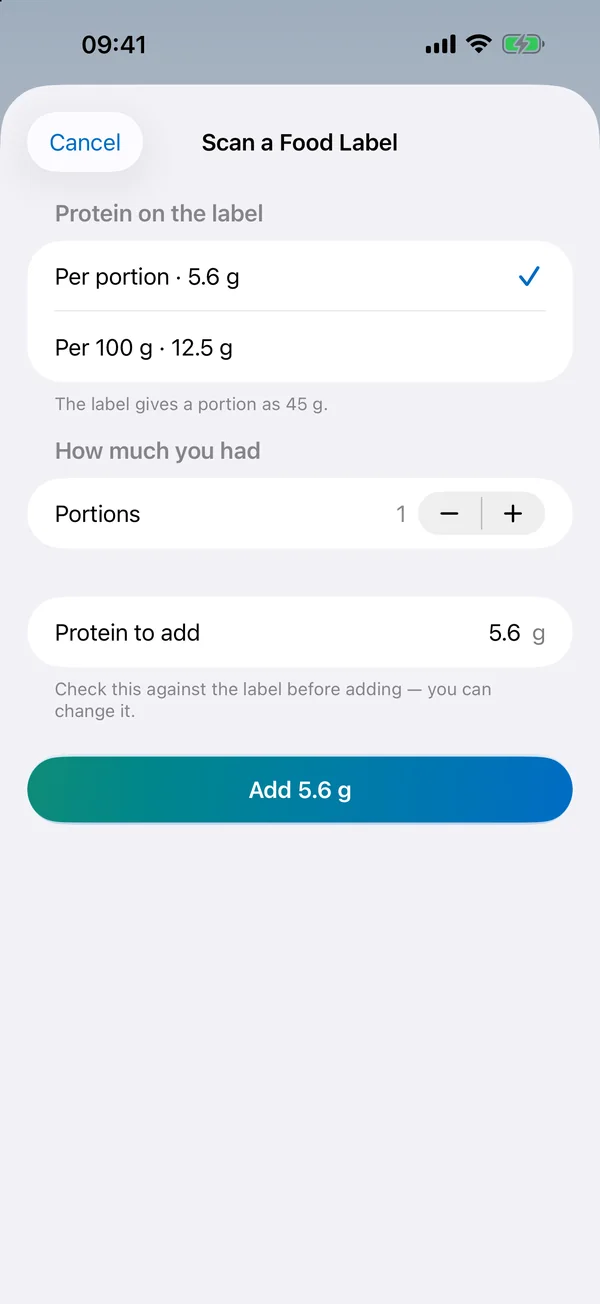
Per trovare le proteine di un alimento, apri il riquadro Proteine e tocca Cerca o scansiona un alimento: cerca tra migliaia di alimenti, scegline uno recente, scansiona un codice a barre o tocca Scansiona un’etichetta nutrizionale. Per un’etichetta, scatta o scegli una foto della tabella nutrizionale, scegli il valore giusto (per porzione o per 100 g), indica quanto ne hai mangiato, controlla il totale e tocca Aggiungi. La foto viene letta sul dispositivo e non viene conservata.
Preferiti. In Cerca o scansiona un alimento, scorri a sinistra su un alimento (o tienilo premuto) e tocca Aggiungi ai preferiti. La volta successiva i preferiti compaiono per primi, anche quando cerchi.
Foto, voce o testo (iOS 27 con Apple Intelligence): scatta una foto del pasto, di’ cosa hai mangiato o scrivilo (ad esempio due uova su pane tostato e un caffellatte). Apple Intelligence riconosce gli alimenti sull’iPhone, le proteine vengono dalle tabelle degli alimenti e controlli tu l’elenco prima che venga aggiunto qualcosa.
Supporto muscolare (Impostazioni → Salute → Supporto muscolare, disattivato finché non lo attivi): un riquadro di Oggi con la media di proteine al giorno negli ultimi 7 giorni e gli allenamenti di forza di questa settimana, letti da Salute quando vengono mostrati e mai salvati. Puoi impostare una tua quantità giornaliera di proteine per vedere i giorni in cui l’hai raggiunta.
Glicemia
Se controlli la glicemia, attiva Impostazioni → Glicemia. Puoi inserire le misurazioni dal riquadro Glicemia oppure leggerle da Salute, se il tuo glucometro o sensore le salva lì (attiva Leggi glicemia da Salute in Impostazioni → Salute).
Scegli mmol/L o mg/dL in Impostazioni → Unità e predefiniti. Con Premium hai i grafici della glicemia accanto alle dosi. GLPMGR non etichetta né commenta le tue misurazioni. Parla con il medico o l’infermiere di cosa significano i tuoi valori per te.
Il tuo intervallo. In Impostazioni → Glicemia → Il tuo intervallo, inserisci l’intervallo che ti ha indicato il tuo team di cura, nella tua unità. Viene disegnato come una semplice fascia grigia dietro le misurazioni. GLPMGR non lo compila mai e non colora mai una misurazione.
Percorso e andamento
La scheda Percorso riunisce tutto: grafici del peso e delle dosi, le foto e le misure, e una Cronologia di ogni voce, in cui puoi cercare. Usa l’intervallo di tempo in alto per guardare indietro di settimane o mesi.
Ogni riquadro con un andamento ha una pagina Vedi andamento, con medie per settimana o per mese. Con Premium, il grafico Livello stimato del medicinale mostra approssimativamente quanto medicinale potrebbe esserci nel tuo organismo tra una dose e l’altra. È una stima basata sulle dosi registrate, non un esame del sangue.
Condividi i progressi crea un’immagine con il peso iniziale, quello attuale e le iniezioni registrate, da condividere solo se vuoi.
Livello del medicinale: media su 7 giorni. In Impostazioni → Aspetto, attiva Livello del medicinale: media su 7 giorni per una linea tratteggiata che fa la media della stima su 7 giorni, così la tendenza generale si vede meglio tra i picchi settimanali.
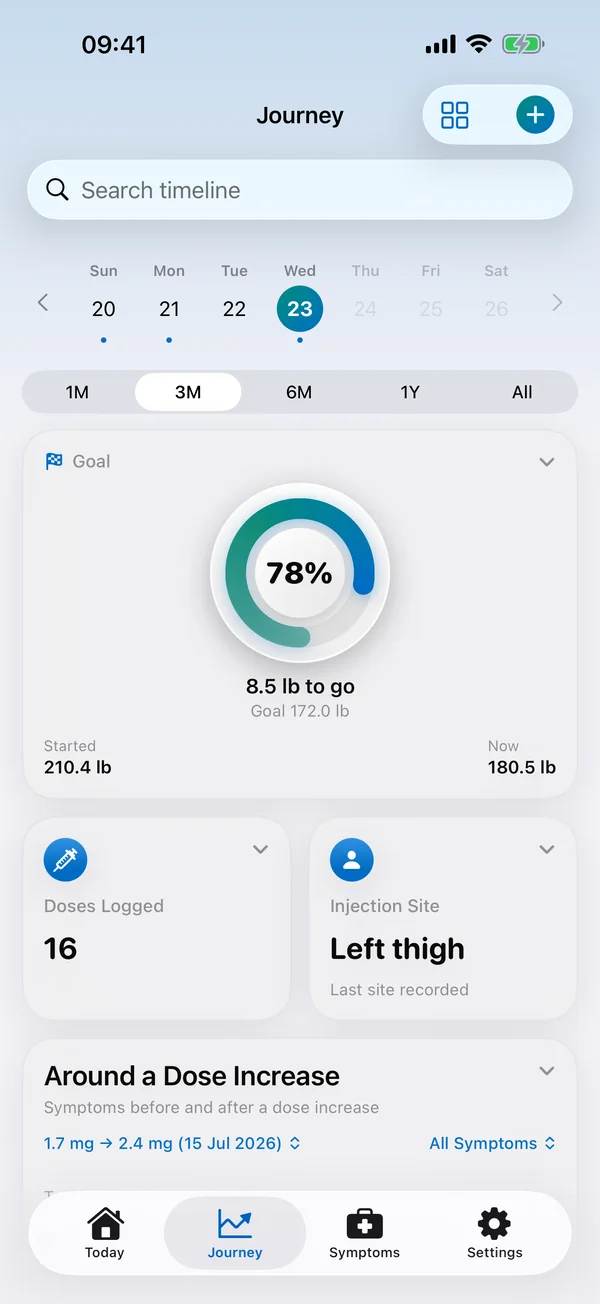
Foto dei progressi e misure
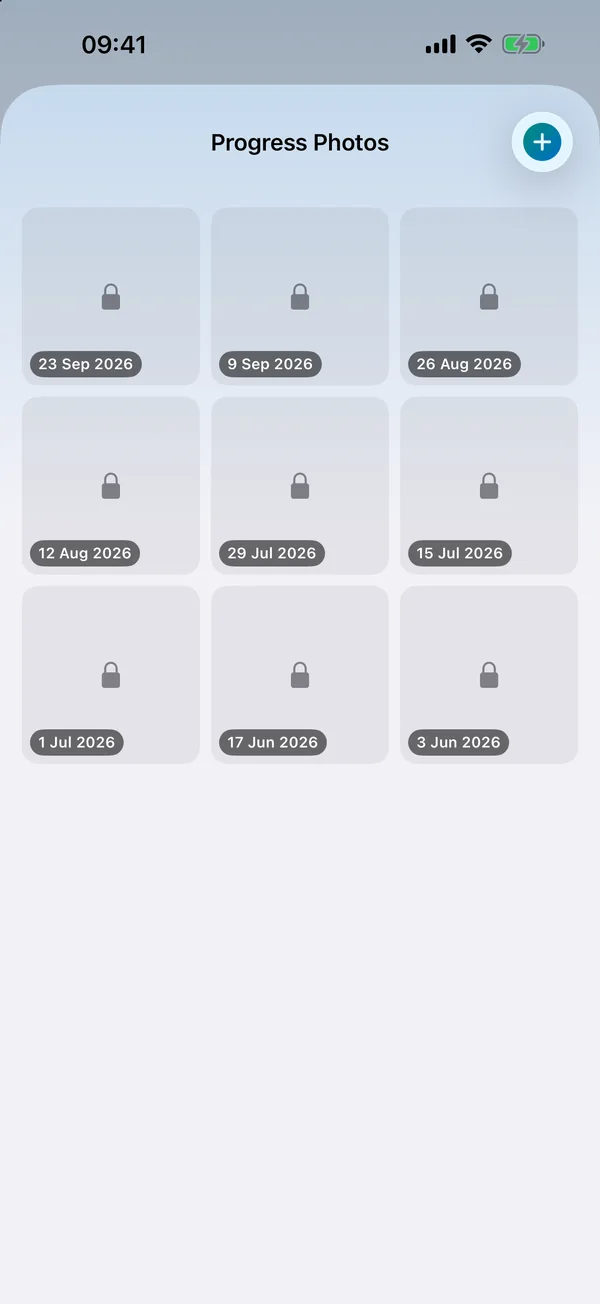
Con Premium puoi aggiungere foto dei progressi e misure del corpo da Percorso (Aggiungi foto, Registra misure).
Scatta una foto usa la fotocamera e mostra in trasparenza sull’inquadratura la tua ultima foto nella stessa posa, così ogni foto è allineata; la prima volta, una sagoma ti aiuta a metterti sempre nella stessa posizione. Scegli Fronte, Profilo o Schiena per ogni foto; Foto dei progressi può mostrare una posa alla volta.
Per vedere quanta strada hai fatto, tocca Confronta sulle foto e scegline due. Affiancate e Una sopra l’altra le mostrano una accanto all’altra; Cursore le mette in un’unica immagine, e trascinando passi dalla prima alla più recente; Dissolvenza passa dall’una all’altra in dissolvenza, con il cursore o da sola con Riproduci. Ognuna mostra la data e il peso che hai registrato più vicino a quel giorno, e il pulsante in alto a destra la apre a schermo intero.
Da Confronta, il pulsante di condivisione crea sul telefono un’immagine prima e dopo: le due foto affiancate, con le date e, se vuoi, la variazione di peso. I volti vengono sfocati, a meno che tu non lo disattivi. Il pulsante con la pellicola in Foto dei progressi crea un timelapse con tutte le foto di una posa. Nulla esce da GLPMGR finché non lo condividi o lo salvi.
Le foto sono private: vengono salvate in forma cifrata sul dispositivo e restano nascoste finché non le sblocchi con Face ID, Touch ID o il codice. Si bloccano di nuovo quando esci dall’app, o subito con Blocca foto. Puoi disattivare il blocco in Impostazioni → Blocca foto dei progressi.
Apple Watch, widget e schermata di blocco
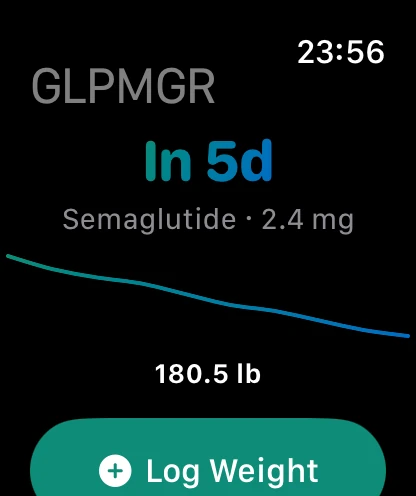
L’app per Apple Watch mostra quanto manca alla prossima dose e l’andamento recente del peso, e ti permette di registrare il peso o un bicchiere d’acqua dal polso. Si aggiorna automaticamente dall’iPhone.
Con Premium, aggiungi il widget Prossima dose alla schermata Home o alla schermata di blocco (tieni premuta un’area vuota, tocca Modifica, poi Aggiungi widget) e vedi il conto alla rovescia in tempo reale fino alla prossima dose sulla schermata di blocco.
Il widget Progressi, gratuito per tutti: la variazione del peso da quando hai iniziato e quanto manca all’obiettivo, sulla schermata Home o sulla schermata di blocco.
Prossima dose in un angolo del quadrante. Con Premium, aggiungi Prossima dose a un angolo di un quadrante come Infografico o Modulare compatto (tieni premuto il quadrante, tocca Modifica, scorri fino agli angoli). Come la temperatura nell’angolo, mostra in cifre grandi il tempo che manca alla prossima dose (giorni e ore, come 1gg 23h, poi le ore, poi i minuti, poi ORA) con un indicatore lungo il bordo che si svuota man mano che la dose si avvicina. Sui quadranti a colori è verde fino all’ultimo tratto (l’ultimo giorno di una dose settimanale), poi ambra, e rosso quando è il momento della dose.
Siri e Comandi Rapidi
Con Premium puoi registrare e controllare le cose con la voce su iPhone, iPad o Apple Watch. Inizia con « Ehi Siri » e termina con « in GLPMGR » (o « in GLP Manager »):
- Registra qualcosa: « Registra un bicchiere d’acqua in GLPMGR », « Aggiungi proteine in GLPMGR », « Registra il mio peso in GLPMGR », « Registra la mia dose in GLPMGR », « Registra un sintomo in GLPMGR » (o indicalo: « Registra nausea in GLPMGR ») e « Registra la mia glicemia in GLPMGR ».
- Chiedi: « Quando è la mia prossima dose in GLPMGR? », « Dove ho fatto l’ultima iniezione in GLPMGR? », « Acqua di oggi in GLPMGR? », « Proteine di oggi in GLPMGR? », « Come va oggi in GLPMGR? » e « Come va il mio peso in GLPMGR? »
Siri chiede sempre conferma prima di registrare una dose, così una parola capita male non ne registra mai una. Ti dice solo cosa hai registrato, mai consigli. Per tutto ciò che riguarda dose, peso, sintomi o glicemia, l’iPhone o il Watch devono essere sbloccati, e con Nascondi nomi dei medicinali attivo (Impostazioni → Promemoria) Siri non dice mai il nome del tuo medicinale.
Su Apple Watch puoi registrare acqua, proteine, il peso o la dose, e chiedere della prossima dose, dell’acqua e delle proteine di oggi o del peso. Sintomi, glicemia e ultimo sito di iniezione sono su iPhone e iPad.
Ogni azione si trova anche nell’app Comandi Rapidi, tra cui Dosi rimaste, Posticipa il promemoria della mia dose, Apri il mio percorso e Apri andamento, così puoi aggiungerle a un comando rapido, alla schermata Home o al tasto Azione, o trovarle in Spotlight. Impostazioni → Siri e Comandi Rapidi elenca tutte le frasi.
Backup e condivisione con il medico
I tuoi dati restano sul dispositivo e non sono inclusi nei backup di iCloud o del computer, quindi conviene fare ogni tanto un backup tuo. Vai in Impostazioni → Dati e backup:
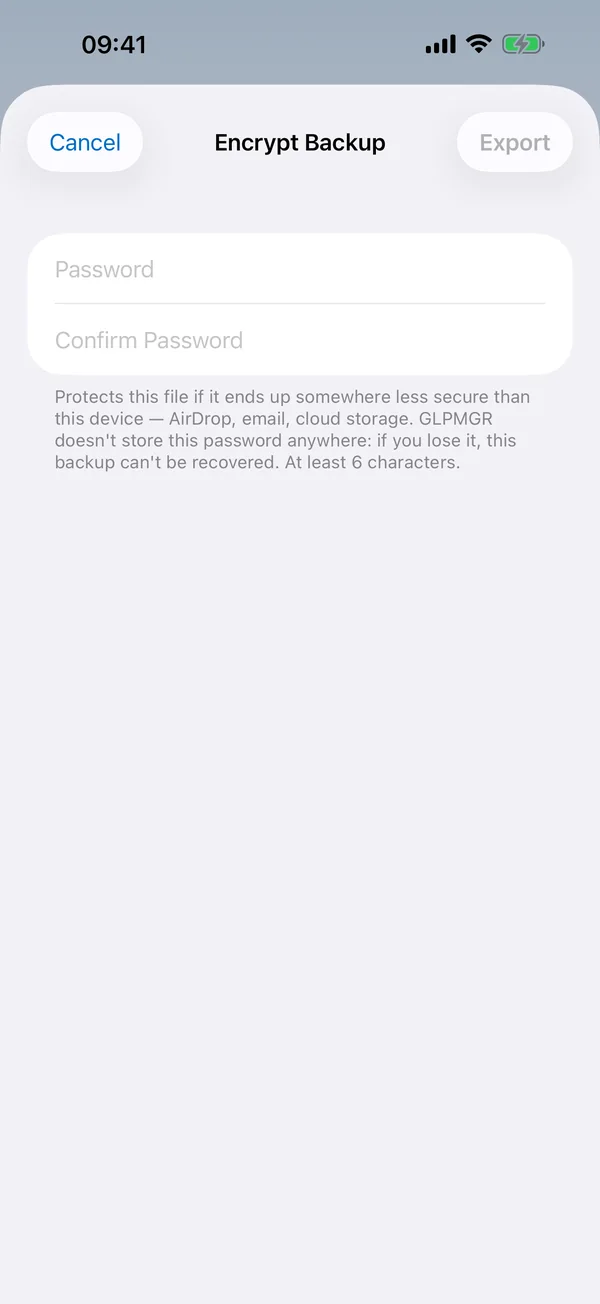
- Backup completo (JSON) salva una copia completa, foto e impostazioni comprese, protetta da una password che scegli tu. Conserva la password con cura: non si può recuperare. Attiva Ricordami di fare il backup per un piccolo promemoria.
- Attiva i backup automatici salva lo stesso backup protetto in automatico, ogni giorno o ogni settimana, quando apri GLPMGR ed è il momento di farlo. Scegli una cartella in File (Sul mio iPhone, iCloud Drive o una chiavetta USB, ad esempio) e una password. GLPMGR conserva i cinque più recenti ed elimina quelli più vecchi. La password resta su questo dispositivo, così i backup possono partire da soli; ti servirà per ripristinarli su un altro dispositivo.
- Ripristina da un backup (JSON) recupera i dati, su questo dispositivo o su uno nuovo.
- Esporta report per il medico (PDF) (Premium) crea un riepilogo ordinato da condividere o stampare per una visita.
- Esporta un foglio di calcolo (CSV) ti dà le tue voci in un file che si apre in Numbers o Excel.
Sei tu a scegliere dove va ogni file, ad esempio File, AirDrop o email. Solo il backup è protetto da password, quindi tieni gli altri in un posto riservato.
Backup automatici. In Impostazioni → Dati e backup → Backup automatici, GLPMGR salva da sola un backup protetto da password, ogni giorno o ogni settimana, in una cartella di File che scegli tu (iCloud Drive, Sul mio iPhone, una chiavetta USB), conservando i cinque più recenti. La password resta nel Portachiavi di questo dispositivo. Per ripristinarne uno usa Importa.
Sincronizzazione iPhone e iPad. In Impostazioni → Sincronizzazione iPhone e iPad, tocca Mostra un codice su questo iPhone su un dispositivo e Scansiona o digita un codice sull’altro. Da quel momento, ogni volta che GLPMGR è aperta su entrambi, sulla stessa rete Wi-Fi o vicini tra loro, mantengono le stesse dosi, gli stessi pesi, le stesse foto e tutto il resto, in entrambe le direzioni, e di nuovo dopo ogni modifica. Comunicano direttamente tra loro: nulla va a iCloud, a GLPMGR o a iSafeNet, e solo i tuoi dispositivi collegati possono leggere i dati. Le impostazioni come promemoria, unità e obiettivi restano proprie di ciascun dispositivo. Scollega interrompe la sincronizzazione; le voci già presenti su un dispositivo restano.
Salute
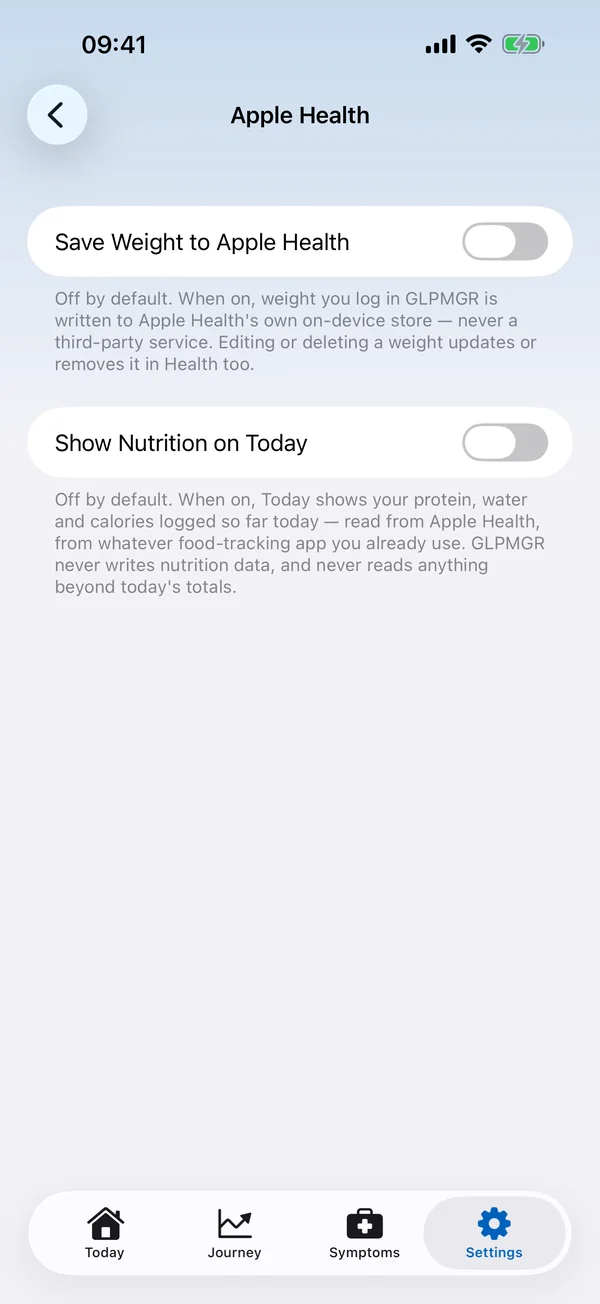
Salute è disattivata finché non la attivi in Impostazioni → Salute. Puoi salvare i tuoi pesi in Salute e mostrare in Oggi i dati sull’alimentazione (come proteine e acqua da un’app per il monitoraggio dei pasti). Anche la glicemia si può leggere da Salute, con un suo interruttore nella stessa pagina quando la glicemia è attiva (vedi Glicemia).
La prima volta l’iPhone ti chiede il permesso. Per cambiarlo in seguito, apri l’app Salute, tocca la tua foto, poi App e GLPMGR.
Ottenere aiuto
Alcune parole ti sono nuove? Parole spiegate le spiega in modo semplice (anche nell’app in Impostazioni → Parole spiegate). Le nostre domande e risposte e la pagina di supporto coprono il resto, oppure scrivi a info@isafenet.app. Leggiamo ogni messaggio.
GLPMGR è uno strumento di monitoraggio personale, non un dispositivo medico, e non dà consigli medici. Per qualsiasi cosa riguardi la tua terapia, il medico, l’infermiere o il farmacista sono le persone migliori a cui chiedere.